画面では普通に見えるのに、PDFを印刷すると文字や枠がひと回り小さい。写真を貼る欄や型紙まで縮んでいると、ちょっと困りますよね。
まず確認したいのは、印刷画面の倍率、用紙サイズ、1枚にまとめるページ数です。元の寸法で印刷したいなら、Acrobat Readerでは「実際のサイズ」、Chromeでは倍率の「カスタム」で100%を指定します。用紙サイズも、実際に使う紙に合わせます。
ただ、100%にしても中身が小さいままのPDFはあります。元から余白が広かったり、大きい用紙の中央に小さく配置されていたりする場合です。この記事では、印刷設定で縮んでいる場合と、PDF自体の作りを見直す場合を分けて説明します。
PDFを印刷すると小さくなるとき、最初に見る3つの設定
- 倍率:「合わせる」や100%未満の倍率で縮小されていないか。
- 用紙サイズ:A4に印刷するなら、出力する用紙もA4になっているか。
- 1枚あたりのページ数:2ページや4ページを1枚にまとめる設定になっていないか。
画面でPDFを見るときの「100%」と、印刷画面の倍率は別です。閲覧画面を拡大しても、その大きさのまま紙に出るわけではありません。印刷ボタンを押したあとに開く設定を見ます。
A3のPDFをA4に収めるなら、縮小されるのは自然な動きです。逆に、A4の申請書をA4で出したいのに枠まで小さくなる場合は、自動調整やプリンター側の縮小設定を確認します。
「実際のサイズ」と「合わせる」は、どちらを選ぶ?
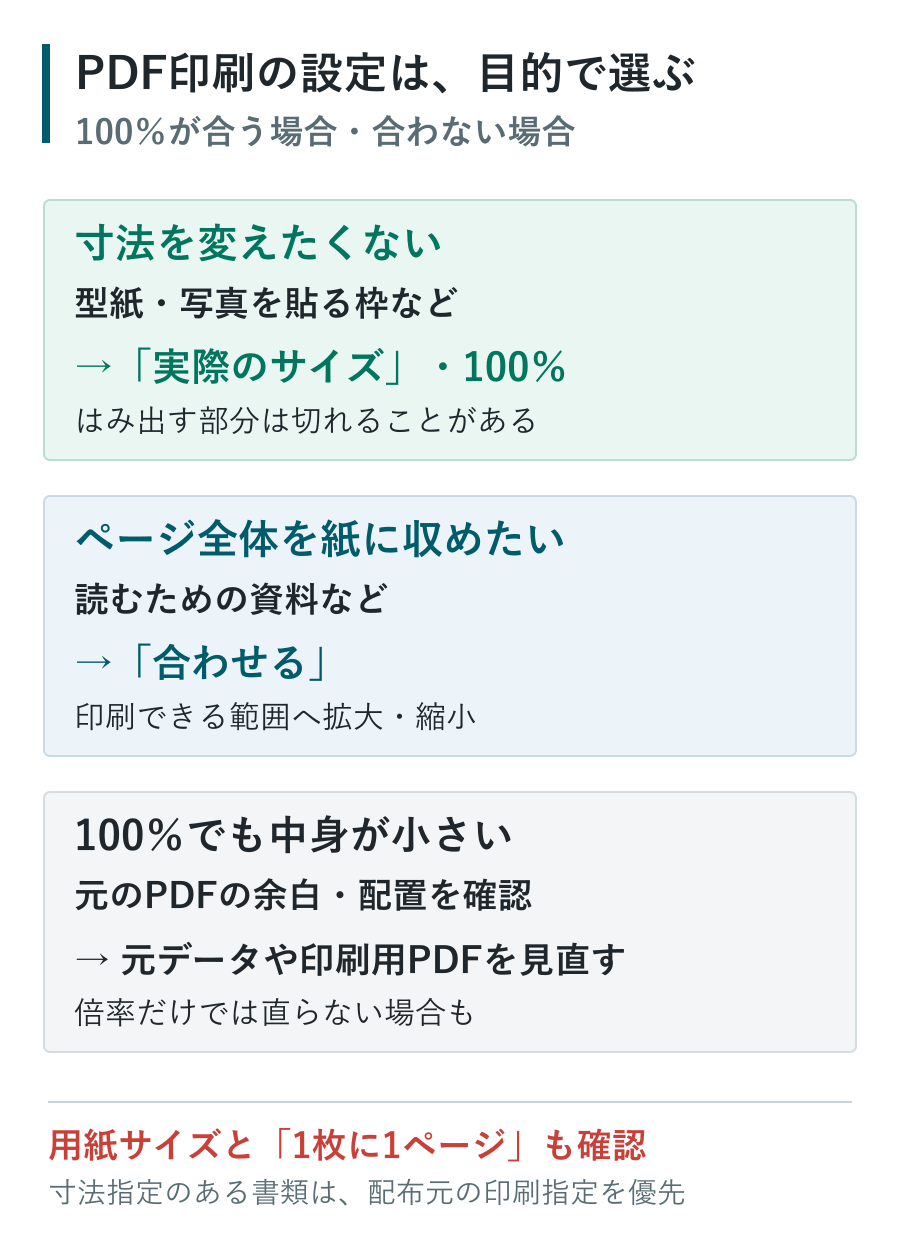
枠や線の寸法を変えたくないなら「実際のサイズ」。ページ全体を紙に収めたいなら「合わせる」が基本です。
型紙・写真を貼る欄など、寸法を保ちたい場合
「実際のサイズ」は、PDFを拡大・縮小せずに印刷する設定です。たとえば元のPDFで100mmの線なら、倍率95%では計算上95mmになります。5mmの差でも、型紙や写真を貼る枠では合わなくなります。
用紙からはみ出す部分は切れることがあります。寸法指定のある書類は、配布元が指定した用紙と倍率を先に確認し、紙に収めるためだけに縮小しないようにします。
読むための資料を1枚に収めたい場合
「合わせる」は、選んだ用紙の印刷できる範囲に合わせて、PDFのページ全体を拡大・縮小します。大きなページを縮めるだけでなく、小さなページを拡大することもあります。
なお、同じA4でも、プリンターが紙の端まで印刷できるとは限りません。端の余白を確保するために、自動調整で少し縮む場合があります。どの程度縮むかは、プリンターや設定によって変わります。
Acrobat Readerで元のサイズに戻す方法
- PDFをAcrobat Readerで開き、「Ctrl+P」で印刷画面を開く。
- 使うプリンターを選び、用紙サイズが実際の紙と合っているか確認する。
- 「ページサイズ処理」の「サイズ」を選び、「実際のサイズ」に切り替える。
- 右側のプレビューを見て、文字や枠が欠けていないか確認する。
「カスタム倍率」で100%を指定する方法もあります。「特大ページを縮小」は、大きいページだけを縮め、小さいページは拡大しない設定です。小さいPDFを用紙に合わせて拡大したいときは、「合わせる」を選びます。
PDFのページサイズは、Windows版Acrobat Readerで「Ctrl+D」を押し、文書のプロパティの「概要」でも確認できます。A4は210×297mm、A3は297×420mmです。ページのサイズが混在するPDFでは、小さくなるページも個別に見ます。
ChromeでPDFを印刷すると小さくなる場合
ChromeでPDFを開いている場合は、Acrobat ReaderではなくChromeの印刷設定を使います。元の寸法で出したいときは、次の項目を確認します。
- PDFを開いた状態で「Ctrl+P」を押す。
- 「送信先」で使うプリンターを選ぶ。
- 「詳細設定」を開き、「用紙サイズ」を実際の紙に合わせ、「1枚あたりのページ数」を1にする。
- 「倍率」で「カスタム」を選び、100を入力する。
- プレビューで、ページの端や必要な枠が切れていないかを見る。
項目名や選べる設定は、送信先や利用環境によって変わります。「用紙に合わせる」などが選ばれている場合は、紙に収めるために倍率が調整されることがあります。ブラウザーで見る倍率ではなく、印刷画面の倍率を変えます。
「PDFに保存」は紙への印刷ではありません。プリンターを使うつもりなら、送信先にその機種が選ばれているかも確認しておくと安心です。
100%にしても小さいときは、PDFの中身とプリンターを確認
余白が広く、文字や図だけが小さい
A4のページの中央に、小さな図だけが置かれているPDFもあります。この場合、100%は「図を大きくする」設定ではないので、広い余白ごとそのまま印刷されます。「合わせる」でも、余白を含むページ全体が基準になります。
自分で作った資料なら、WordやExcelなどの元データで、用紙サイズと図や表の配置を直してPDFを作り直すと調整しやすいです。配布された書類なら、別の印刷用PDFがないか確認します。寸法の指定がない資料を拡大する場合も、必要な部分が切れないかをプレビューで見ます。
複数ページが1枚に並んでいる
アプリ側を1枚あたり1ページにしていても、プリンター側で「2in1」「集約」「割り付け」などが有効だと、小さく並べて印刷されます。アプリ側とプリンター側の両方で、1枚に1ページを出す設定か確認します。
プレビューは正常なのに、紙に出すと小さい
Acrobat Readerのプリンター名の近くにある「プロパティ」などから、プリンター側の設定を開きます。用紙サイズ、出力用紙サイズ、拡大・縮小、集約印刷の項目を見ます。名前は機種ごとに違います。
アプリで100%にしていても、プリンター側で「用紙に合わせる」や縮小倍率が指定されていると、印刷結果が変わることがあります。設定を直したあとは、まず必要な1ページだけ印刷すると、紙を何枚も使わずに確かめられます。
余白をなくせば、元のサイズで印刷できる?
余白をなくすことと、元の寸法を保つことは別です。プリンターが印刷できない紙の端は、100%にしても印刷されません。端まで収めるために縮小すれば、文字や枠の寸法も変わります。
フチなし印刷では、画像を少し拡大して紙の外にはみ出させる機種もあります。余白が消えても、元の寸法が保たれるとは限りません。型紙や寸法指定の書類なら、フチなしにする前に、プリンターの説明と書類の印刷指定を確認します。
まとめ:寸法を保つか、全体を収めるかで設定を選ぶ
PDFが小さく印刷されるときは、倍率、用紙サイズ、1枚あたりのページ数から見直します。型紙などを元の寸法で出すなら「実際のサイズ」や100%、読むための資料を紙に収めたいなら「合わせる」が目安です。
100%でも文字や図が小さいままなら、PDF自体の余白や配置も見ます。設定を変えるたびに何枚も印刷せず、プレビューと必要な1ページで確かめると、原因を絞りやすくなります。