デスクトップに増えたアイコンを片づけたいけど、消しても大丈夫なのか分からない。アプリや大事な資料まで消えてしまうのは困りますよね。
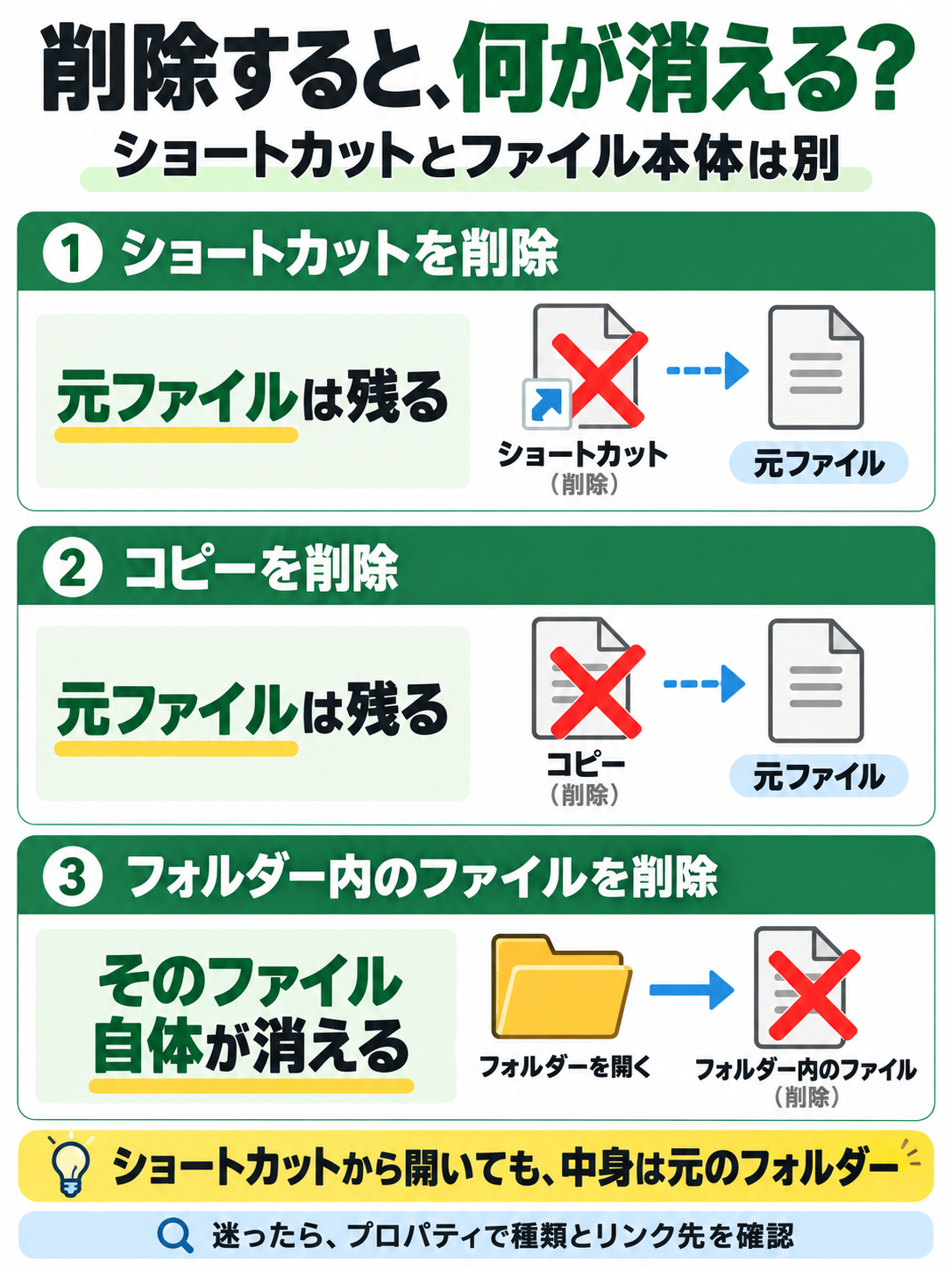
ショートカットのアイコンだけなら、削除しても元のアプリやファイルは残ります。ただ、デスクトップに置かれているものが全部ショートカットとは限りません。写真や資料そのものを置いている場合は、それを消すとファイル本体が消えます。
ということで、本記事ではWindows 11での見分け方と、削除するときに気をつけたいところをまとめます。コピーとの違いもあわせて説明していきます。
ショートカットを削除しても、元ファイルは消えない
ショートカットは、別の場所にあるファイルやアプリをすぐに開けるようにしたものです。毎回フォルダーをたどらなくていいので、よく使うものをデスクトップに置いておくと便利です。
たとえば「ドキュメント」に保存した家計簿のショートカットを、デスクトップに作ったとします。デスクトップ側のアイコンを消しても、家計簿は「ドキュメント」に残ったままです。
アプリも同じで、ショートカットを消しただけではアンインストールされません。デスクトップから消えても、スタートメニューなどから起動できます。
| 削除するもの | 元ファイル・アプリへの影響 |
|---|---|
| 通常のショートカットのアイコン | 元のファイルやアプリは残る |
| 別に複製したファイル(コピー) | 削除したコピーだけが消え、元ファイルは残る |
| ファイル本体 | そのファイル自体を削除する |
| ショートカットから開いたフォルダー内のファイル | 元のフォルダーにある、そのファイル自体を削除する |
なお、ここで説明するのはWindowsの通常のショートカットです。OneDriveの「ショートカットを追加」や、同期しているフォルダーの削除は別の操作になります。OneDrive内を整理したい場合は、この表をそのまま当てはめず、OneDrive側の削除方法を確認してください。
削除前に、ショートカットかどうか見分ける方法
まずは右クリックから「プロパティ」を開く
- 消したいアイコンを右クリックして「プロパティ」を開きます。
- 「全般」タブの「ファイルの種類」を見ます。「ショートカット(.lnk)」と表示されていれば、ショートカットです。
- 「ショートカット」タブを開くと、「リンク先」に元のファイルやアプリの場所が表示されます。
「ファイルの場所を開く」を押せる場合は、元ファイルのあるフォルダーも開けます。家計簿のショートカットなら、家計簿が保存されている場所を開く、という感じです。
ただし、アプリによっては「リンク先」が空欄だったり、「ファイルの場所を開く」を押せなかったりします。消していいか分からないアイコンは、そのまま残しておくほうが安心です。
名前よりも、プロパティを見るほうが分かりやすい
通常のショートカットには、アイコンの左下に小さな矢印が付いています。まずはこの矢印が目印になります。
名前から「ショートカット」の文字を消して使うこともできます。名前だけでは見分けにくいので、迷ったら右クリックの「プロパティ」を見てみてください。
ちなみに、ショートカットの拡張子は「.lnk」ですが、普段の画面では表示されないことがあります。ファイル名の末尾に「.lnk」が見当たらなくても、プロパティの「ファイルの種類」で確認できます。
コピーとショートカットは何が違う?
コピーは、同じ内容のファイルをもう一つ作ることです。ショートカットと違って、コピーした側にもファイルの中身があります。
家計簿をコピーした場合、コピーしたほうに数字を書き足しても、元の家計簿はそのままです。一方、ショートカットから家計簿を開いて書き足すと、元の家計簿が変わります。開いているのが元ファイルだからです。
| 操作 | 通常のファイルのコピー | ショートカット |
|---|---|---|
| 中身を開く | コピーした側のファイルを開く | リンク先の元ファイルを開く |
| 内容を編集して上書き保存 | コピーした側だけが変わる | 元ファイルが変わる |
| アイコンそのものを削除 | コピーした側だけを削除 | リンクだけを削除 |
| ほかのパソコンに渡す | 対応アプリがあれば中身を開ける | リンク先が相手の環境になければ開けない |
テスト用のメモでも試したところ、コピーしたほうを書き換えても、元のメモはそのままでした。ショートカットを削除したあとも、元のメモは残っていました。
ただ、ショートカットのアイコンをコピーしても、資料本体のコピーにはなりません。できるのは、もう一つのショートカットです。資料を別の場所へ保存したいときは、元ファイルを選んでコピーしてください。
フォルダーの中身を削除するときは注意
ここは間違えやすいところです。フォルダーのショートカットを開いた場合、表示されるのは元のフォルダーの中身です。
たとえば写真フォルダーのショートカットを開いて、その中の写真を削除すると、元のフォルダーから写真が消えます。「ショートカットから開いたから、写真は残る」というわけではないんですよ。
デスクトップを片づけたいだけなら、消すのはデスクトップにあるショートカットのアイコンです。開いた先の写真や資料まで消さないよう、この点だけ気をつけてください。
ショートカットの削除方法と、間違えて消したときの戻し方
不要なアイコンだけを削除する
- プロパティを見て、ショートカットだと確認します。
- プロパティを閉じ、削除したいショートカットを選びます。
- Deleteキーを押します。右クリックメニューのごみ箱アイコンや「削除」からでも消せます。
複数のアイコンをまとめて選ぶと、写真や資料そのものが混ざることがあります。最初は一つずつ消すほうが安心です。ごみ箱もすぐには空にせず、必要なアプリやファイルが開けるか確認してから整理するといいですね。
間違えて消したら、まずはごみ箱を見る
ごみ箱にショートカットが残っていれば、右クリックして「元に戻す」で戻せます。ただし、保存先やごみ箱の設定によっては、削除したものがごみ箱に入らないこともあります。
見当たらない場合も、元ファイルが残っていればショートカットを作り直せます。デスクトップの何もないところを右クリックして「新規作成」→「ショートカット」を選び、元ファイルの場所を指定します。アプリは、スタートメニューのアプリ一覧からデスクトップへドラッグして作れるものもあります。
なお、「このPC」や「ごみ箱」はWindowsの標準アイコンです。これらが見えなくなったときは、ショートカットを作るのではなく、デスクトップアイコンの表示設定から戻します。
よくある疑問
USBメモリにショートカットを入れれば、資料も渡せる?
ショートカットだけでは、資料そのものは渡せません。相手のパソコンから元ファイルのある場所へアクセスできなければ、開けないからです。
資料を渡したいときは、元のPDFやWordファイルなどを選んで「コピー」し、USBメモリに「貼り付け」ます。コピーが終わったら、USBメモリ内にショートカットではなく資料本体が入っているか確認してください。
ショートカットを削除すれば、パソコンの容量は大きく空く?
容量はあまり空きません。元のアプリや写真、資料は残っているからです。デスクトップはすっきりしますが、容量不足の解消にはあまり向いていません。
パソコンの容量が気になる場合は、Windows 11で空き容量を確認する方法も参考にしてみてください。
ショートカットが開けなくなったら、元ファイルも消えている?
元ファイルが消えた場合だけでなく、保存先につながっていない場合にも開けなくなります。たとえば、USBメモリ内のファイルへのショートカットなら、USBメモリを外すと開けません。
まずはプロパティの「リンク先」を見て、どこにあるファイルを開こうとしているのか確認してみてください。ファイルを移動したあとに開けなくなった場合は、移動先のファイルからショートカットを作り直す方法もあります。
まとめ:ショートカットだけなら、消しても元ファイルは残る
デスクトップを片づけるために、使っていないショートカットを消すだけなら、元のアプリや資料は残ります。迷うものはプロパティを見て、ショートカットかどうか確認してから削除すればOKです。
ただし、ショートカットから開いたフォルダーの中身は元のファイルです。そこにある写真や資料まで消さないように気をつけてください。
ダウンロードしたファイルも片づけたい場合は、インストーラーは削除していい?、ZIPファイルは解凍後に削除していい?の記事もあわせてどうぞ。