日付を入れた名前で保存しようとしたら、「ファイル名には次の文字は使えません」と表示された。名前を付けるだけなのに、止まってしまうと困りますよね。
Windowsのファイル名には、半角の \ / : * ? " < > | が使えません。日付の「/」を「-」に変えるなど、名前の中の記号を直すと保存できます。
ただ、この9文字がなくても、名前の末尾や保存場所が原因で止まることがあります。まずは使えない文字と、直したあとの名前を見ていきます。
Windowsでファイル名に使えない文字一覧
次の半角記号は、ファイル名にもフォルダー名にも使えません。
| 記号 | 呼び方・見分け方 |
|---|---|
\ | バックスラッシュ。表示環境によっては円記号に見える文字 |
/ | スラッシュ。日付の区切りなどに使う |
: | コロン。時刻の区切りなどに使う |
* | アスタリスク |
? | クエスチョンマーク |
" | ダブルクォーテーション |
< > | 小なり・大なりの不等号 |
| | 縦棒。パイプとも呼ぶ |
たとえば、2026/10/31_メモ.txt は日付のスラッシュで引っ掛かります。2026-10-31_メモ.txt に変えて、もう一度保存してみてください。
なぜ使えないの?
Windowsが、保存場所の区切りや検索条件などに使う記号だからです。たとえば \ は、フォルダーとファイルの境目を表します。名前の中にも同じ記号が入ると、どこが区切りか分からなくなってしまいます。
使えない文字を直す例|日付・時刻・記号
日付にはハイフン、言葉の区切りにはアンダーバーを使うと、元の意味を残しながら名前を付けられます。
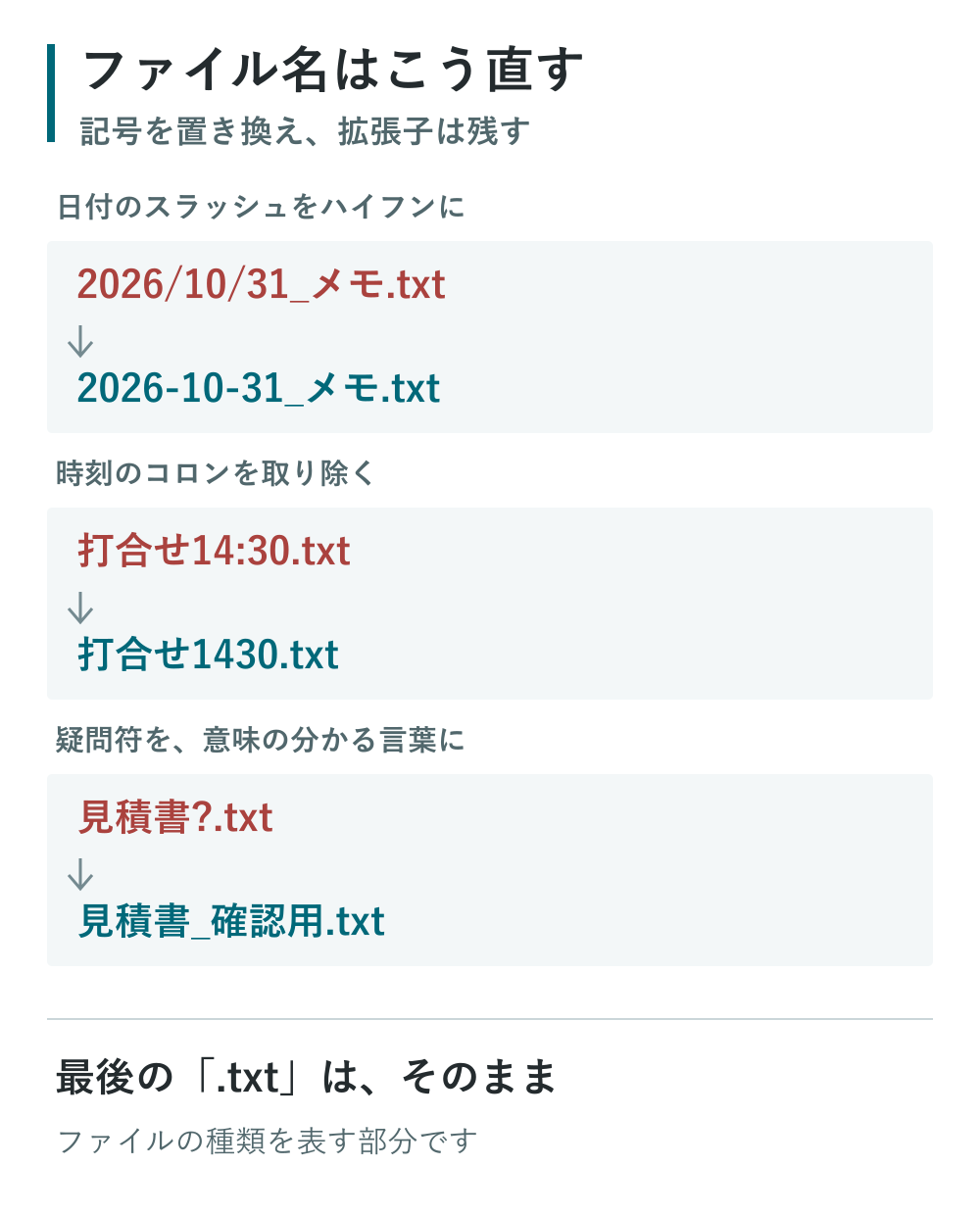
時刻なら、14:30 を 1430 や 14時30分 にする方法もあります。「?」を付けて確認待ちを表したかったなら、「確認用」と書いたほうが、あとで見返したときにも分かりやすいですね。
全角の記号なら使える?
Windowsでは、全角の「/」「:」「?」などをファイル名に使えます。打合せ14:30.txt のような名前です。半角のコロン : とは別の文字として扱われます。
ただ、アップロード先のサイトが全角記号を受け付けないこともあります。誰かに提出する書類なら、指定された名前の付け方を優先し、日付は 2026-10-31 のようにしておくと迷いにくいです。
ファイル名を変更する手順
保存済みのファイルなら、エクスプローラーで名前を直せます。
- 名前を変えたいファイルを1つ選ぶ。
F2キーを押すか、右クリックして「名前の変更」を選ぶ。- 名前を直し、
Enterキーで確定する。
これから保存するファイルは、「名前を付けて保存」のファイル名欄で記号を直してから保存します。
名前の最後に .pdf や .xlsx、.txt が見えている場合は、その部分は残します。これはファイルの種類を表す拡張子です。メモ.txt なら、「メモ」の部分だけを変更します。
変更後は、目的の名前になったかを確認し、ファイルを開いてみてください。保存場所の探し方やフォルダーの作り方は、Windowsパソコンの基本操作にもまとめています。
使えない文字がないのに保存できないときは?
まずは、ファイル名を短い別の名前にして試します。メモ_01.txt のように、内容が分かる簡単な名前で十分です。それでも保存できないときは、画面のエラーメッセージに合わせて次を確認します。
CONなど、Windowsが予約している名前になっている
CON、PRN、AUX、NUL、COM1~COM9、LPT1~LPT9 などは、Windowsが機器などを扱うために使う名前です。大文字・小文字を変えても使えず、CON.txt のように拡張子を付けても同じです。
CON.txt を メモ_CON.txt にするなど、別の言葉を足せば、この予約名を避けられます。「CON」という3文字が名前のどこに入っていても使えない、ということではありません。
名前の末尾にピリオドや空白が付いている
末尾の半角ピリオドや半角スペースも確認します。Windowsの通常の操作では、そのままの名前を扱えず、末尾が取り除かれたり、アプリでエラーになったりします。
たとえば メモ.txt. なら、最後の余分な「.」を消して メモ.txt にします。拡張子の直前にあるピリオドまで消す必要はありません。
ファイル名や保存先が長すぎる
「名前が長すぎます」などと出たときは、ファイル名だけでなく、保存先までのフォルダー名も関係します。フォルダーを何段も重ね、そのすべてに長い名前を付けていると、ファイル名が短くても制限に当たることがあります。
まずはファイル名を短くしてみます。まだ保存できなければ、アプリの保存画面で、フォルダーの階層が浅い別の保存先を選んで試します。アプリや保存先によって長さの制限も違うので、名前だけでなく保存する場所も変えてみると原因を絞れます。
提出先のサイトやアプリに独自の制限がある
パソコンには保存できるのに、Webサイトへの添付だけ失敗するなら、提出先のルールを確認します。たとえばe-Gov電子申請では、スペースや一部の全角記号など、Windowsでは使える文字にも制限があります。
「半角英数字のみ」「記号はハイフンとアンダーバーのみ」などの指定があれば、それに合わせます。shorui_2026-10-31.pdf のように単純な名前にすると直しやすいです。
「使用中」「アクセス拒否」は名前以外が原因のことも
「別のプログラムで開かれています」なら、そのファイルの編集内容を保存し、開いているアプリを閉じてから名前を変えます。
「アクセスが拒否されました」などの表示なら、保存先への書き込み権限が原因のこともあります。この場合は名前よりも、保存する場所を確認します。会社や学校の共有フォルダーなら、管理している人に相談するのが確実です。
日本語・スペース・かっこも使えない?
Windowsでは、日本語や名前の途中の半角スペース、丸かっこ ( ) を使えます。旅行のメモ (京都).txt のような名前も付けられます。記号をすべて消したり、普段のファイルを全部英語に直したりする必要はありません。
自分用のメモは日本語のまま、提出する書類だけ相手の指定に合わせて名前を付ける、という使い方で大丈夫です。
まとめ
日付や時刻を入れた名前で保存できないときは、まず半角の「/」や「:」を確認します。ハイフンや「時」「分」に置き換えれば、意味を残して直せます。
それでも止まるときは、予約名、末尾のピリオドや空白、名前と保存先の長さを順に確認します。Webサイトへの提出だけ失敗する場合は、そのサイトの文字制限も見てみてください。