デスクトップのファイルを開いたら、保存先に「OneDrive」の文字がある。「パソコンに保存したつもりなのに、なぜ?」と戸惑いますよね。
多くの場合は、OneDriveのフォルダーバックアップが有効になり、デスクトップの保存先がOneDriveフォルダー内に切り替わっているためです。
PC内だけで管理したいなら、保存先とファイルの状態を確認してから、デスクトップのバックアップ設定を見直します。同期を一時停止するだけでは、保存先は変わりません。
デスクトップがOneDriveにあるのは、バックアップ設定によるもの
Windowsのデスクトップは、画面に見えている作業場所であると同時に、ファイルを保存するフォルダーでもあります。OneDriveの設定でデスクトップのバックアップを有効にすると、その保存先がOneDriveフォルダー内になります。
たとえば、標準的な構成では次のような違いがあります。「ユーザー名」の部分は、使っているパソコンによって変わります。
- OneDriveフォルダー外:
C:\Users\ユーザー名\Desktop - OneDriveフォルダー内:
C:\Users\ユーザー名\OneDrive\Desktop
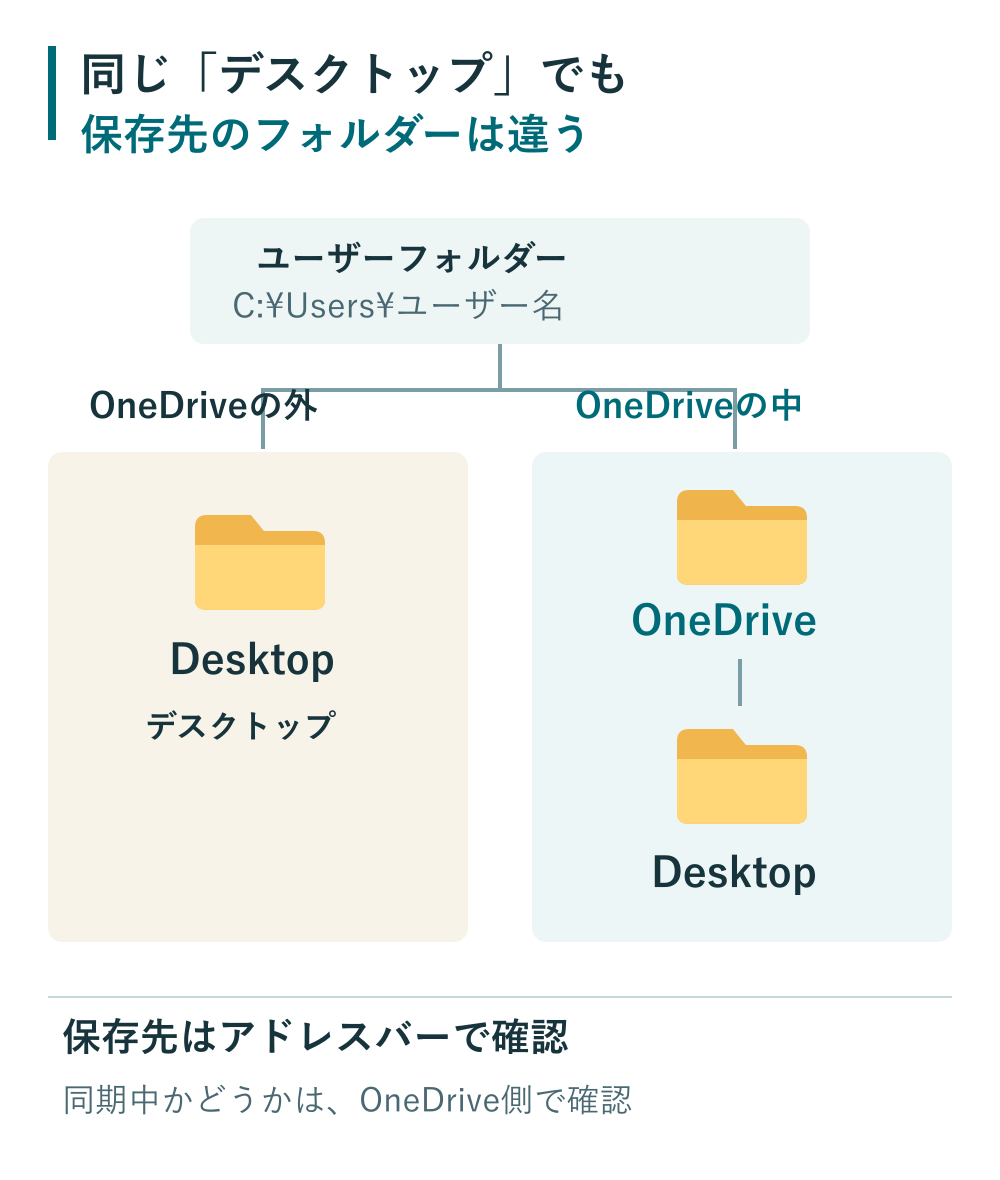
どちらも画面上は「デスクトップ」なので、見た目だけでは気づきにくいところです。ドキュメントやピクチャも、バックアップの対象にすると同じように保存先が変わります。
OneDriveと同期していれば、別のパソコンからも同じファイルを使えて便利です。一方、1台だけで管理したい人には、PC内とクラウドの関係がわかりにくくなります。使い方に合わせて設定を選べます。
まず、デスクトップの実際の保存先を確認する
Windows 11では、エクスプローラーでデスクトップを開き、アドレスバーを選ぶと保存先を確認できます。
- タスクバーのフォルダーのアイコンから、エクスプローラーを開く
- 左側の「デスクトップ」を開く
Alt+Dを押して、上部のアドレスバーに表示されるパスを見る
途中に「OneDrive」があれば、開いているのはOneDriveフォルダー内のデスクトップです。会社や学校のアカウントでは、「OneDrive – 組織名」のような名前になることもあります。
特定のファイルの保存先を知りたいときは、そのファイルを右クリックして「プロパティ」を開き、「全般」の「場所」も確認できます。
ただし、パスにOneDriveと書かれていても、現在の同期が完了しているとは限りません。すでにリンクを解除していて、フォルダーだけが残っていることもあります。タスクバー右側のOneDriveの雲アイコンから、サインイン状態や同期エラーも見ておくと状況をつかめます。
フォルダーの開き方やファイルの探し方から確認したい場合は、Windows 11の基本操作も参考にしてください。
雲マークのファイルは、PCに中身がないこともある
OneDriveの中にファイル名が見えていても、すべての中身がPCに保存されているとは限りません。ファイルオンデマンドを使っている場合は、ファイルの横の状態アイコンで違いがわかります。
| アイコン | ファイルの状態 |
|---|---|
| 青い雲 | オンラインのみ。開くときにダウンロードするため、ネット接続が必要 |
| 白地に緑のチェック | PCにダウンロード済み。ストレージセンサーなどでオンラインのみに戻ることがある |
| 緑の丸に白いチェック | 「このデバイス上で常に保持する」を指定。PCにも中身を保存しておく |
PC内へ戻したいファイルに青い雲が付いている場合は、ネットにつないだ状態で右クリックし、「このデバイス上で常に保持する」を選びます。ダウンロードが終わり、緑の丸に白いチェックが付くまで待ちます。
ダウンロードにはPC側の空き容量も必要です。足りない場合は、先にWindows 11でストレージの空き容量を確認しておくと、途中で止まる原因を減らせます。
デスクトップをPC内へ戻したいときの手順
デスクトップ全体の保存先を戻す場合は、OneDriveの「バックアップの管理」から進めます。大事なファイルは、先にOneDriveフォルダー外や外付けドライブにもコピーしておくと、移動後に中身を比べられます。
1.デスクトップのバックアップ設定を開く
- タスクバー右側のOneDriveの雲アイコンをクリックする。見つからないときは、隠れているアイコンも開く
- 歯車アイコンから「設定」を開く
- 「同期とバックアップ」→「バックアップの管理」を開く
- 「デスクトップ」のバックアップをオフにする
ドキュメントやピクチャも戻したい場合は、それぞれの設定を確認します。デスクトップだけを戻すなら、ほかのフォルダーまでまとめて変更する必要はありません。
2.保存先を選ぶ画面では、PCに残す側を選ぶ
バックアップを止めるときに、ファイルをOneDrive側に残すか、PC側に残すかを選ぶ画面が表示される場合があります。PC内だけに戻したいなら、「自分のPC上のみ」など、PC側に保存する選択肢を選びます。
この選択では、対象のファイルがPC側へ移り、OneDrive側からは削除されます。クラウド側や別のパソコンでも引き続き使いたいファイルがあるなら、そのファイルを残す場所を決めてから進めてください。
「一部のファイルは移動できませんでした」と表示された場合は、オンラインのみのファイルが含まれていないか確認します。必要なファイルを「このデバイス上で常に保持する」でダウンロードしてから、もう一度操作します。
3.停止後に残ったファイルと、新しい保存先を確認する
画面の表示によっては、バックアップを止めても、これまでのファイルがOneDrive内の「Desktop」に残ります。その場合は、旧フォルダーの中にある必要なファイルを、現在のデスクトップへコピーして確認します。移動先がOneDriveフォルダー外になっているか、アドレスバーでも見てください。
同じ名前のファイルがあるときは、すぐに上書きせず、中身を開いて比べます。必要なファイルが開けることと、新しく保存したファイルの場所を確かめてから、残ったコピーを整理すると迷いにくくなります。
フォルダーの「プロパティ」→「場所」から標準に戻そうとして、リダイレクトや統合の警告が出る場合は、そのまま確定せず、いったんキャンセルしてください。先にOneDrive側のバックアップ状態と、移動元・移動先のフォルダーを確認します。会社や学校のPCで設定が変更できない場合は、管理者への確認が必要です。
同期の一時停止・バックアップ停止・リンク解除はどう違う?
「同期を止めたい」と思って開く画面でも、選んだ操作によって変わることが違います。保存先をPC内へ戻したいときに確認するのは、フォルダーバックアップの設定です。
| 操作 | 主に変わること |
|---|---|
| 同期の一時停止 | アップロードやダウンロードを一時的に止める。デスクトップの保存先は変わらない |
| フォルダーバックアップの停止 | デスクトップなどをバックアップする設定を止め、ファイルを残す場所を確認する |
| このPCのリンク解除 | そのPCとOneDriveアカウントの接続を切る。既存のフォルダーや保存先がすべて自動で元に戻る操作ではない |
リンクを解除しても、クラウド上のファイルが一緒に消えるわけではありません。ただ、オンラインのみのファイルをPC内で使いたいなら、解除前にダウンロードしておく必要があります。
一部の資料だけをPC内に置きたいなら、デスクトップ全体の設定を変えず、OneDriveフォルダー外に作った保存用フォルダーへコピーする方法もあります。コピー後のファイルは別物になるので、その後の編集内容は元のファイルへ自動では反映されません。
ファイルが見当たらなくなったら、元の保存先を探す
設定を変えたあとにデスクトップが空になったら、まずOneDrive内の「Desktop」と、PC側の「Desktop」をそれぞれ開いてみてください。表示しているフォルダーが切り替わり、元のファイルが別の場所に残っていることがあります。
PC内に見つからない場合は、ブラウザーでOneDriveを開き、同じMicrosoftアカウントでファイル名を検索します。削除した覚えがあれば、OneDrive側のごみ箱も確認します。
同期中のOneDriveフォルダーからファイルを削除すると、クラウド側にも削除が反映されます。「PCだけ片づけたい」ときに、OneDrive内のファイルをまとめて削除しないようにしてください。
まとめ
デスクトップの保存先にOneDriveが入っているときは、フォルダーバックアップの設定が関係していることが多いです。まずは実際のパスと、ファイルがPCにダウンロードされているかを確認すると、今の状態がわかります。
PC内へ戻すなら「バックアップの管理」から設定を見直し、停止後のファイルと保存先まで確かめます。別のパソコンでも同じファイルを使いたいなら、OneDriveの同期を続ける使い方も便利です。