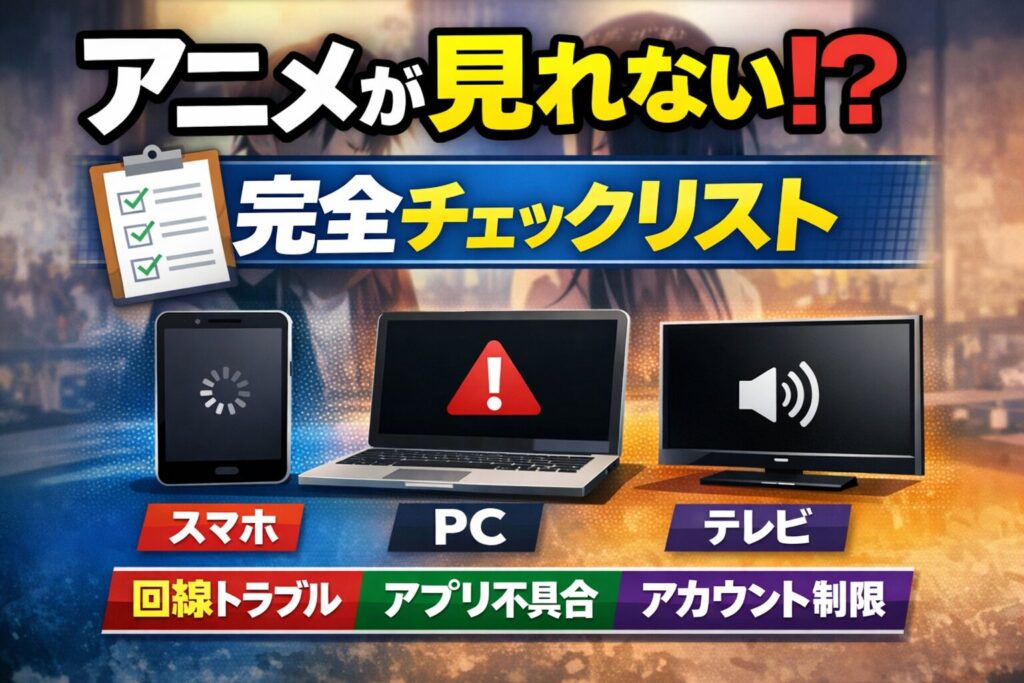
「アニメが再生できない」「読み込み中のまま進まない」「音だけ出る」「テレビで真っ黒」…。
この手のトラブルは、原因がたいてい回線/端末/アプリ(ブラウザ)/アカウントのどれかにあります。
本記事は、上から順に潰すだけで最短復旧できるように、チェックリスト形式でまとめました。
※当記事は一般的な配信サービス(Netflix / Prime Video / dアニメストア / U-NEXT / Hulu / Disney+ / ABEMA / TVer 等)で共通して起きやすいトラブルを対象にしています。
※アプリ仕様・表示・制限は変更される場合があります。
まず最初に:今すぐ効く「3つ」
ここで直るなら、深追い不要です。
- Wi-Fi ⇄ モバイル通信を切り替える(回線起因か一発で判定)
- アプリ/ブラウザを完全終了 → 端末を再起動
- 同じ作品を“別デバイス”で再生(作品不具合/端末不具合の切り分け)
最短ルート(迷ったらこれ)
①回線切替 → ②端末再起動 → ③アプリ更新 → ④キャッシュ削除 → ⑤ログアウト/再ログイン → ⑥ルーター再起動
1分で切り分け:原因はだいたいこの4つ
- 回線:夜だけ重い/読み込み中のまま/カクつく
- 端末:他アプリも不安定/容量不足/OSが古い
- アプリ・ブラウザ:キャッシュ破損/広告ブロック等の干渉
- アカウント・制限:同時視聴/地域判定(VPN等)/ログイン先違い
完全チェックリスト(上から順にやればOK)
0)サービス障害・メンテを疑う(最初に確認)
- 同じサービスで「他の作品」も見れない?
- SNSで「同じ症状」が多発していない?
ここが原因なら、こっちでできることは少ないので待つのが最短です。
1)回線を切り替える(Wi-Fi⇄モバイル)
- Wi-Fiでダメ → モバイル通信で試す
- モバイル通信でダメ → Wi-Fiで試す(別Wi-Fiもできれば理想)
これで改善したら、原因はほぼ回線 or ルーターです。
2)端末を再起動する(地味に強い)
「読み込み中」「音だけ」「操作が重い」は、端末の一時不調で起きがち。再起動でスッと直ります。
3)アプリ/ブラウザを“完全終了”する
バックグラウンドで残ったままだと、再生がこけ続けることがあります。一度完全終了→起動。
4)アプリ/OS/ブラウザを更新する(古いと再生エラーの原因)
- スマホ:アプリ更新 + OS更新
- PC:ブラウザ更新(Chrome/Edge 等)
- テレビ:端末OS更新(Fire TV/スマートTV 等)
5)キャッシュ削除(“読み込み中のまま”に強い)
配信アプリはキャッシュ破損で不具合が出ることがあります。まずはキャッシュ削除。
- Android:設定 → アプリ →(該当アプリ)→ ストレージ → キャッシュ削除
- iPhone:アプリ内の削除機能があればそれを優先(なければ再インストールが早い)
- PC:ブラウザのキャッシュ/Cookie削除(特定サービスだけ見れない時に有効)
6)ルーター/モデムを再起動する(回線起因を潰す)
家のWi-Fiが怪しい時は、ルーター再起動が効きます。
- 電源を抜く → 少し待つ → 挿し直す(放電時間はサービスの案内に従う)
- できれば「モデム→ルーター」の順で再起動
7)通信速度の目安を満たしているか確認する
「回線は速いはず」でも、混雑時間帯は落ちます。画質別の目安を下回ると、止まる/荒れる/読み込み続けるが起きやすいです。
| 画質の目安 | 必要になりやすい下り速度(目安) | 起きやすい症状 |
|---|---|---|
| HD(720p) | 3〜5Mbps前後 | たまに止まる/画質が落ちる |
| フルHD(1080p) | 5〜10Mbps前後 | 混雑時にカクつく |
| 4K(UHD) | 15〜25Mbps前後 | 読み込み中のまま/頻繁に止まる |
改善のコツ:Wi-Fiなら「5GHzに切り替え」「ルーターに近づく」「電子レンジ等の干渉を避ける」、テレビなら可能なら有線LANが安定です。
8)ログアウト→再ログイン(アカウント違いを潰す)
同じサービスでも、別アカウントでログインしていて「見れるはずの作品が見れない」ことがあります。
一度ログアウト → もう一度ログインで直るケースは多いです。
9)同時視聴・端末制限を疑う
家族と共有していると、誰かが別端末で見ていて制限に引っかかることがあります。
- 使っていない端末でアプリを閉じる
- 別端末の再生を止める
- 一度全端末でログアウト→再ログイン(サービスによっては必要)
10)VPN/プロキシ/海外回線・公共Wi-Fiを疑う(地域判定)
配信サービスは地域判定やVPN非対応で弾かれることがあります。
- 旅行中・海外回線 → 国内限定サービスは視聴不可の場合あり
- VPN/プロキシ → サポート対象外・視聴不可のケースあり
まずはVPNをオフ、可能なら別回線(別Wi-Fi/モバイル)で試してください。
11)PCだけ見れない:広告ブロック/拡張機能を一時停止
広告ブロック等の拡張機能が、再生を邪魔することがあります。
- 拡張機能をオフ(特に広告ブロック系)
- シークレット/プライベートウィンドウで試す
- 別ブラウザで試す(Chrome→Edgeなど)
12)テレビで「黒画面」「音だけ」:HDMI/HDCP(著作権保護)を疑う
テレビ・外部モニター・AVアンプ経由で、著作権保護(HDCP)系のエラーが出ることがあります。
- HDMIケーブルを抜き差し(できれば別ポートも)
- ケーブルの向きを入れ替える/別ケーブルで試す
- AVアンプ等の中継機器を外して「直結」で試す
- 外部モニター/セカンダリディスプレイを外す(PC)
最後の手段:再インストール / ネットワーク設定リセット
- アプリ再インストール(キャッシュ問題を一気に解決しやすい)
- ネットワーク設定リセット(Wi-Fiがおかしい時)
端末別:ここだけは見て(詰まりやすいポイント)
スマホ/タブレット(iPhone・Android)
- まず回線切替(Wi-Fi⇄モバイル)
- アプリ更新 → 端末再起動 → キャッシュ削除(Android)
- 海外/旅行/VPN絡みならVPNオフ+別回線
- dアニメストア系は「キャッシュ」「ライセンスファイル」など専用手順がある場合あり
PC(ブラウザ視聴)
- 広告ブロック等の拡張機能を停止
- ブラウザのキャッシュ/Cookie削除(特定サービスだけ不調に強い)
- 外部モニター接続時はHDCP/コンテンツ保護で弾かれることがある
テレビ(Fire TV / スマートTV / Chromecast 等)
- 端末再起動 → ルーター再起動(順番が大事)
- アプリ更新/OS更新
- ネットワーク再接続(テレビ側でWi-Fiをつなぎ直す)
- 黒画面/音だけならHDMI/HDCP切り分け(直結・ケーブル交換)
よくある質問(FAQ)
Q1. 「読み込み中のまま」から進まない。何からやる?
A. ①回線切替(Wi-Fi⇄モバイル)→②端末再起動→③キャッシュ削除→④ルーター再起動、の順が最短です。
Q2. 自宅Wi-Fiだけダメで、外だと見れる
A. ほぼ回線/ルーター起因です。ルーター再起動、5GHz切替、混雑時間帯を避ける、有線接続(テレビ)が効きます。
Q3. TVerが旅行先で見れない(地域外エラー)
A. TVerは日本国内限定で、VPN利用はサポート外です。VPNをオフにして、日本国内回線で試してください。
Q4. ABEMAで「お住まいの地域からご利用になれません」って出る
A. VPN/プロキシ経由だと視聴できない案内があります。VPN/プロキシを解除して試してください。
Q5. テレビで真っ黒・音だけ(HDMI接続)
A. HDMI/HDCP(著作権保護)系の可能性があります。ケーブル交換、ポート変更、中継機器を外して直結、で切り分けしてください。