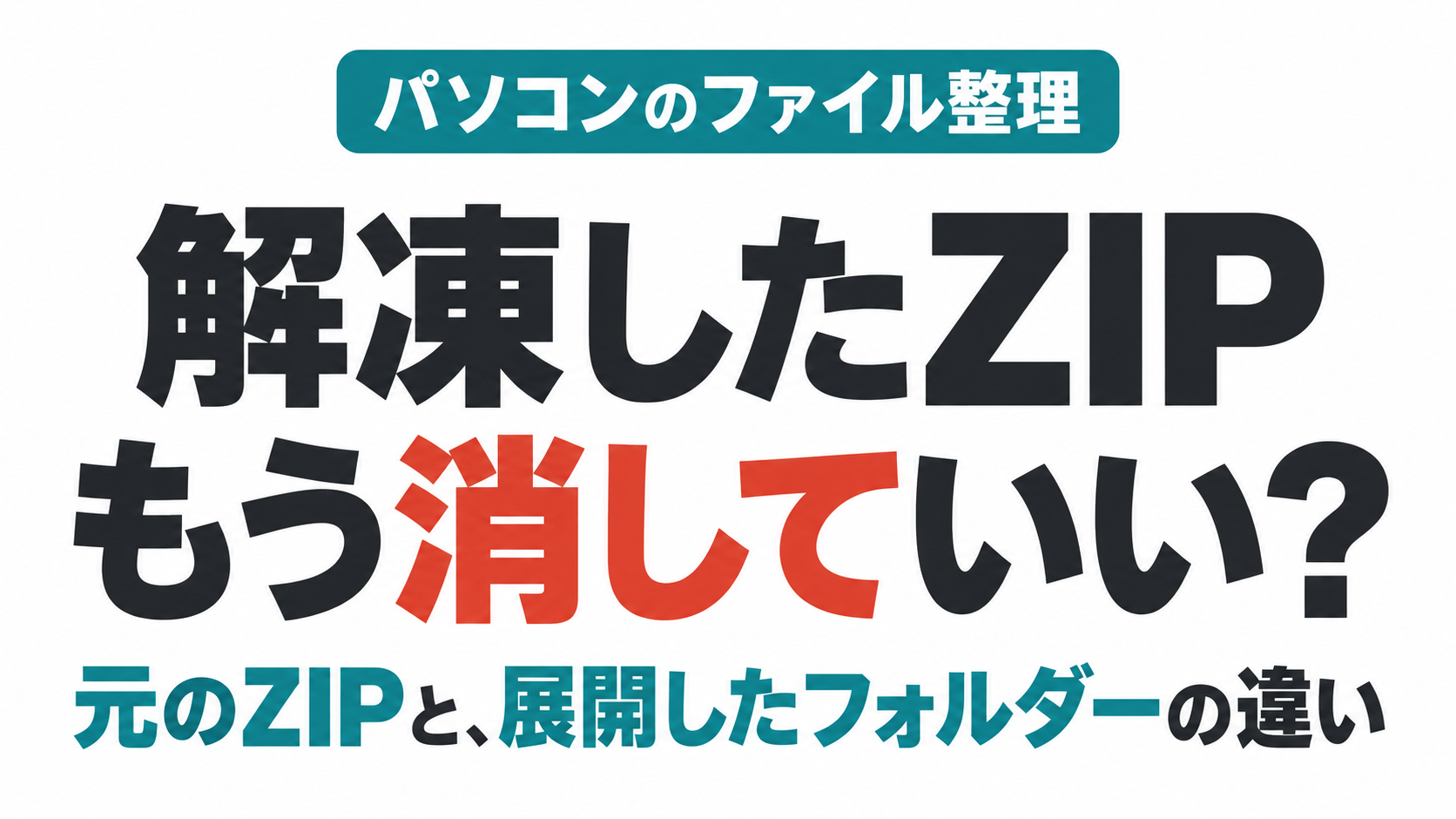
ZIPファイルは、必要な中身を別のフォルダーへ解凍できていれば、削除しても取り出したファイルは消えません。ただし、ZIPをダブルクリックして中を見ただけなら、まだ解凍できていない場合があります。
ダウンロード先に同じ名前のZIPとフォルダーが並ぶと、「どちらを残せばいいの?」と迷いますよね。この記事では、Windows 11を中心に、2つの違いと削除前の確認方法を説明します。
解凍後のZIPは削除しても、取り出したファイルは残る
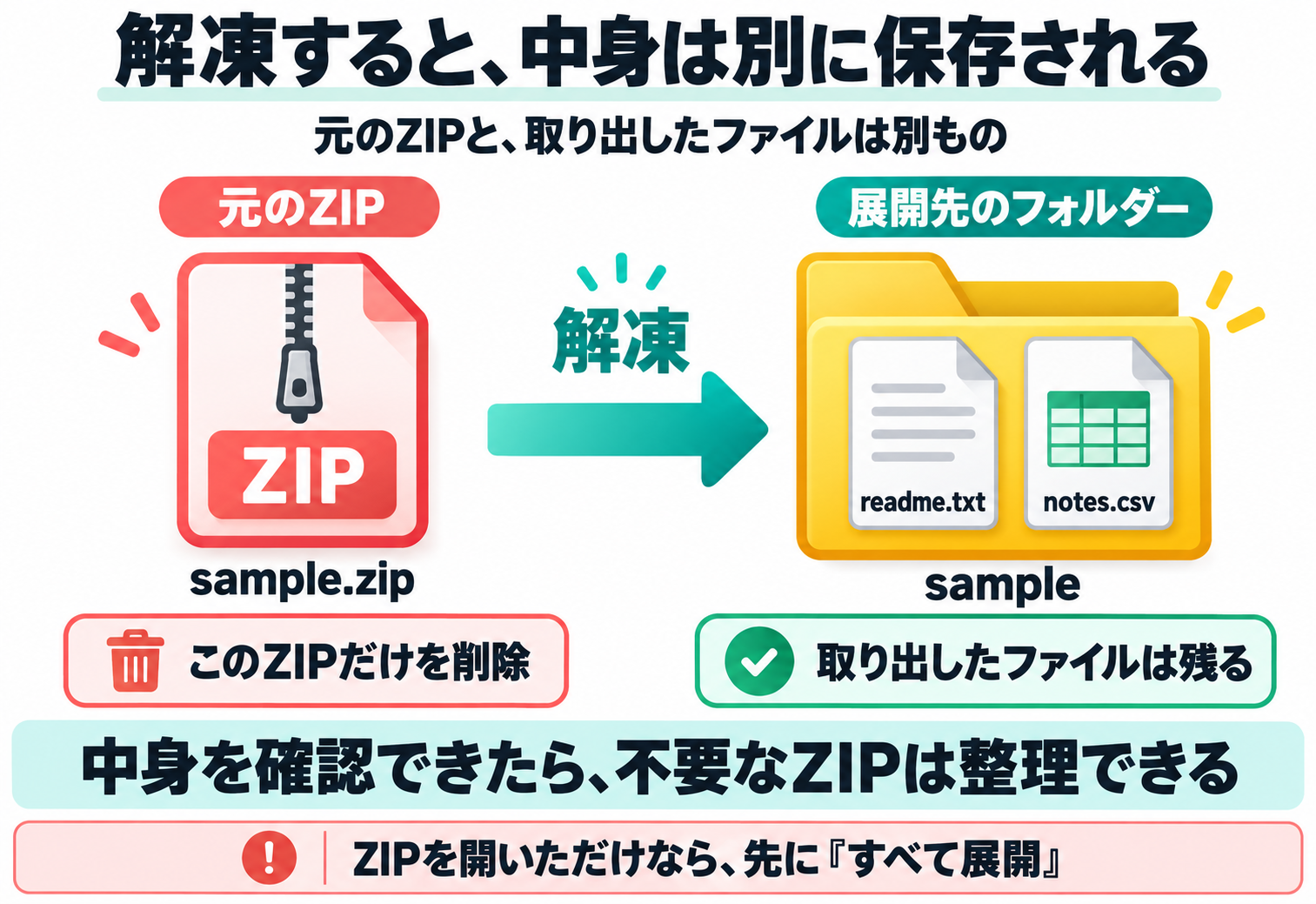
解凍すると、ZIPの中に入っていたファイルが、指定した保存先へ取り出されます。元のZIPと取り出したファイルは別々に保存されるため、片方を消しても、もう片方まで一緒に消えるわけではありません。
たとえば「sample.zip」を「sample」フォルダーへ解凍した場合、普段使うのは「sample」の中にある文書や写真です。「sample.zip」は、ダウンロードしたときのまとまりとして残っています。
| 今の状態 | 元のZIPを削除する前に |
|---|---|
| ZIPを開いて、中身の一覧を見ただけ | 先に必要なファイルをZIPの外へ解凍する |
| 別のフォルダーに解凍し、必要な中身を確認できた | 元のZIPが不要なら削除できる |
| 一部のファイルだけ取り出した | ZIP内に、ほかに必要なものが残っていないか見る |
| 解凍中にエラーが出た | 元のZIPを残し、解凍し直す |
| バックアップや再配布のために使いたい | 必要な期間、元のZIPも保管する |
検証用のテキストとCSVをZIPにまとめ、WindowsのPowerShellで解凍したあと、元のZIPだけを削除して確かめました。取り出した2ファイルはそのまま読み取れ、内容も変わっていませんでした。
ZIPを「開く」と「解凍する」は何が違う?
Windowsでは、ZIPを開いて中身を見る操作と、中身をZIPの外へ解凍する操作は別です。ZIPもフォルダーのように表示されるため、見た目だけでは区別しにくいことがあります。
ダブルクリックしただけでは、取り出しが済んだとは限らない
ZIPをダブルクリックすると、中にあるファイル名が一覧で表示されます。この時点では、ZIPの中を見ているだけの場合があります。文書や画像を開けたとしても、それだけでは保存先へ解凍できたかどうかは分かりません。
削除前に見たいのは、必要なファイルが「ZIPではない通常のフォルダー」にあるかどうかです。エクスプローラー上部のアドレス欄に「sample.zip」が含まれているなら、まだZIPの中を表示しています。
解凍後に同じ名前のものが2つ並ぶのは普通
WindowsでZIPの中身をすべて取り出すと、元のZIPを残したまま、同じ名前のフォルダーが作られることがあります。名前が似ていても、ZIPと解凍先のフォルダーは役割が違います。
「sample.zip」と「sample」が並んでいれば、まず「sample」を開いて中身を確認します。拡張子が非表示だと両方とも「sample」に見えるので、次の方法で表示すると見分けやすくなります。
Windows 11で解凍済みか確認する方法
- エクスプローラーを開き、ZIPを保存した場所を表示する。
- 上部の「表示」→「表示」→「ファイル名拡張子」を選ぶ。
- 元ファイルの末尾に「.zip」が付いているか確認する。
- 解凍先の通常のフォルダーを開き、必要な文書・画像・音声などがそろっているか見る。
- アドレス欄に元の「.zip」が含まれていないことを確かめ、必要なファイルを開く。
右クリックの「プロパティ」でも、種類が「圧縮(zip形式)フォルダー」なのか、通常の「ファイル フォルダー」なのかを確認できます。アイコンは使うアプリで変わるため、チャックの絵だけで判断するより確実です。
拡張子を見せるために、ファイル名へ自分で「.zip」を付け足す必要はありません。名前の末尾を変更しても、解凍や形式の変換にはなりません。
まだ解凍していないときは「すべて展開」を使う
中身をまとめて取り出すなら、Windows標準の展開機能を使えます。通常のZIPなら、このためだけに別のアプリを入れる必要はありません。
- 対象のZIPを右クリックする。
- 「すべて展開」を選ぶ。画面によっては「すべて抽出」などと表示される。
- 展開先を確認する。迷う場合は、元のZIPと同じ場所にある、同名の新しいフォルダーを使う。
- 展開を実行し、処理が終わるまで待つ。
- 展開先を開き、必要な中身がそろっていて、利用できるか確かめる。
すでに同じ名前のフォルダーがある場合は、「sample_確認用」など別の展開先を指定すると、以前のファイルとの混在や上書きを避けられます。
見覚えのない相手から届いたZIPでは、確認のために実行ファイルを起動しないでください。ここで開いて確かめるのは、入手元が分かっている文書や写真などです。
マウス操作やエクスプローラーの基本も確認したい場合は、Windowsパソコンの基本操作にまとめています。
元のZIPを削除してよいか、最後に見る3つのこと
1.必要な中身を取り出せたか
写真を1枚だけ取り出した場合、残りの写真はZIPの中にしかないことがあります。文書だけでなく、付属の画像、説明書、音声なども必要なら、それらが展開先にあるか確認します。
エラーが出た、ファイルが足りない、展開先が分からない場合は、元のZIPを残したまま調べます。解凍が途中で止まっていると、フォルダーだけが作られていて、中身がそろっていないこともあります。
2.元のZIPをあとで使わないか
取り出したファイルを使うだけなら、元のZIPは不要になることが多いです。一方、あとで一式を渡す、配布時の状態を保管する、購入した作品をまとめてバックアップするといった用途なら、残しておくと便利です。
再ダウンロードできない資料や購入物では、元のZIPを外付けドライブなど別の場所へ保管する方法もあります。同じドライブにZIPと解凍先を両方置くだけでは、そのドライブが故障したときの備えにはなりません。
3.消そうとしているのが元のZIPだけか
ZIPとフォルダーをまとめて選んで削除すると、両方が消えます。削除する対象を1つだけ選び、名前の末尾が「.zip」か確認してから操作します。
最初は通常の削除でごみ箱に移し、取り出したファイルを使えることが分かってから整理すると、間違いに気付きやすくなります。ただし、ネットワーク上の保存先や設定などによっては、ごみ箱に入らないこともあります。
よくある疑問
元のZIPを消すと、解凍済みフォルダーも消える?
通常の解凍で別に保存したフォルダーは、元のZIPだけを削除しても残ります。一緒に消えたように見える場合は、フォルダーも選択していなかったか、ZIPの中を表示していただけではなかったかを確認します。
解凍したフォルダーを消して、ZIPだけ残してもいい?
元のZIPが壊れておらず、必要な中身が入っていれば、あとで解凍し直せます。ただし、解凍後に文書を編集したり、ファイルを追加したりしても、元のZIPへ自動では反映されません。変更したものは別に保存してから整理します。
ZIPと解凍先の容量が違うのはなぜ?
ZIPは中身を圧縮しているため、解凍すると容量が増えることがあります。写真や音声など、すでに圧縮されている形式では、あまり変わらない場合もあります。容量が違うことだけで、失敗とは判断できません。
Chromeのダウンロード履歴から消せば、ZIPも消える?
Chromeのダウンロード履歴を消しても、パソコンに保存したファイル自体は残ります。容量を整理するときは、エクスプローラーで保存場所を開き、実際のZIPを削除します。
Macでも、解凍後の元のZIPは消せる?
Macでも、中身を別のフォルダーへ取り出せていれば、元のZIPだけを削除しても取り出したファイルは残ります。必要な中身がそろっていることと、あとで元のZIPを使わないことを確かめてから整理します。
Macで解凍時に「エラー22」が出ている場合は、まだ削除せず、ZIPを解凍できないときの対処法を確認できます。
まとめ:中身をZIPの外へ取り出せたら、元のZIPは整理できる
元のZIPを削除する前に、通常のフォルダーへ解凍できていて、必要な中身がそろっているかを確認します。ZIPを開いただけの状態なら、先に「すべて展開」で取り出します。
その後、元のZIPをバックアップや再配布に使わないなら、削除して整理できます。普段使うファイルを残すのか、配布時のまとまりも保管するのかで決めると、同じ名前のZIPとフォルダーで迷いにくくなります。