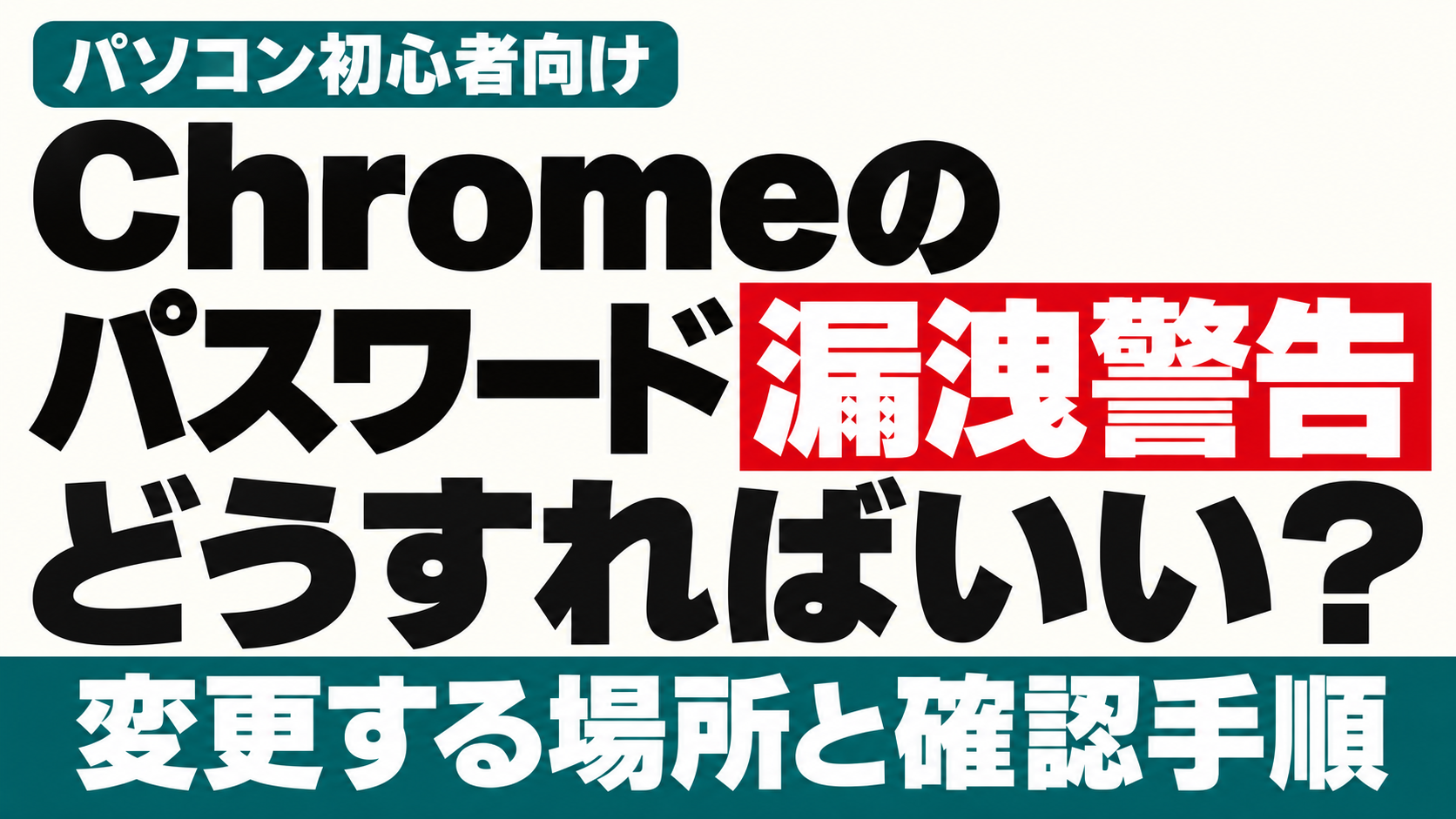
Chromeで「パスワードが漏洩しました」といった警告が出たら、まずGoogle パスワード マネージャーの「チェックアップ」で、どのサイトのログイン情報が対象なのかを確認してください。そのうえで、対象サイトのパスワードを変更します。
Googleからの警告だからといって、Googleアカウントのパスワードだけを変えればよいとは限りません。たとえば通販サイトのログイン情報が対象なら、変更するのはその通販サイトのパスワードです。
急に「漏洩」と出ると、パソコンの中を全部見られたのかと心配になりますよね。ただ、警告だけでパソコンの感染やアカウントの乗っ取りが確定したわけではありません。何が警告されているのか、一つずつ確認しましょう。
この記事は2026年10月24日時点のパソコン版Chromeを対象にしています。表示名や利用できる機能は、Chromeのバージョンやアカウントなどによって異なります。
Chromeのパスワード漏洩警告は何を意味する?
漏洩の警告は、保存・使用しているユーザー名とパスワードの組み合わせが、既知の漏洩データと一致したことを知らせるものです。そのログイン情報を使い続けるのは危険なので、対象を確認して変更する必要があります。
Googleが漏洩データとの照合結果を知らせているのであり、警告だけで「Googleから情報が漏れた」「今使っているパソコンが感染した」「そのサイトにすでに不正ログインされた」とまでは判断できません。
| チェックアップの結果 | 意味と対応 |
|---|---|
| 漏洩・不正使用されたパスワード | 既知の漏洩データに一致したログイン情報。対象サイトで早めに変更する |
| 使い回されているパスワード | 複数のログイン情報に同じパスワードがある。サービスごとに別のものへ変える |
| 脆弱なパスワード | 短い、推測されやすいなどの問題がある。より長く、使い回さないものへ変える |
「不正使用された」という表示を見ても、それだけで実際の乗っ取りが確認されたとは限りません。一方で、被害が見えないから放置してよいという意味でもありません。
メールのリンクを押さず、Chromeから対象を確認する
通知メールが本物か迷う場合は、そのメールのリンクからログインせず、自分でChromeのメニューを開いて確認します。差出人の表示名やロゴ、日本語が自然かどうかだけで本物と決めないでください。
- パソコンでChromeを開き、右上の「︙」をクリックします。
- 「パスワードと自動入力」→「Google パスワード マネージャー」を選びます。
- 左側の「チェックアップ」を開きます。英語表示では「Checkup」です。
- 漏洩・不正使用されたパスワードの項目を開き、対象のサイト名とユーザー名を確認します。
- 同じサイトに複数の登録がある場合は、どのメールアドレス・ユーザー名の登録が対象なのかも確認します。
Googleアカウントに保存したパスワードは、Google パスワード マネージャーでも確認できます。Chromeにログインせずパソコン内だけに保存している情報は、ウェブ版と同じ一覧になるとは限りません。まず警告が出たChromeのプロフィールから確認すると、対象を探しやすくなります。
家族で共用している場合も、警告を出したプロフィールを確認してください。他の人の保存情報を変更しないようにします。パスワード一覧や確認画面を誰かに見せるときは、ユーザー名やパスワードが写らないようにしましょう。
変更するのはGoogle?警告されたサイト?
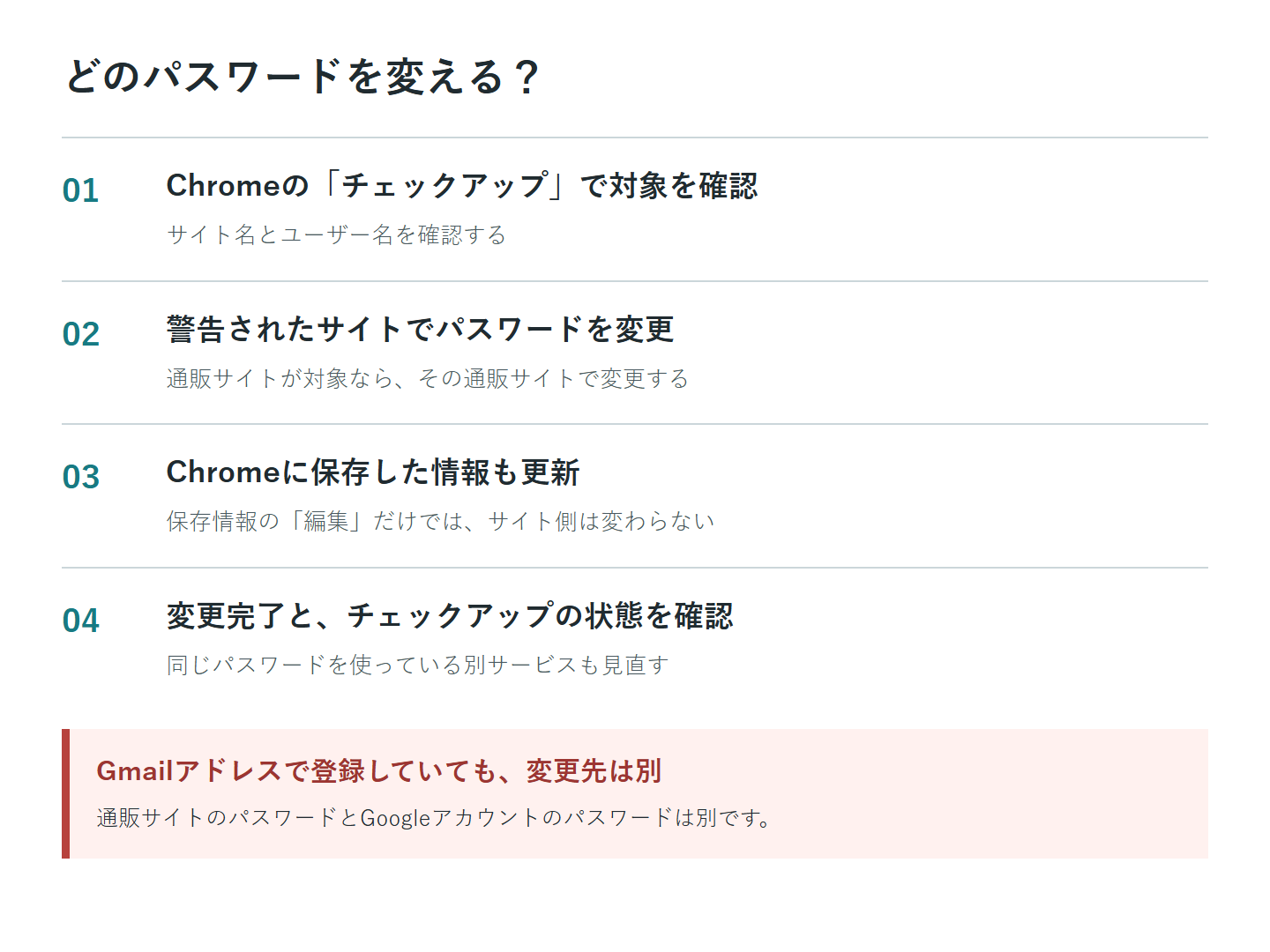
変える場所は、警告の対象になっているサービスです。ログインにGmailアドレスを使っているだけなら、そのサービスのパスワードとGoogleアカウントのパスワードは別です。
| 警告の対象・状況 | 変更・確認する場所 |
|---|---|
| 通販サイトのログイン情報が対象 | その通販サイトのアカウント設定で変更する |
| Googleアカウント自体のパスワードが対象 | Googleアカウントの設定で変更する |
| 他のサービスにも同じパスワードを使っている | 使い回している各サービスでも、別々のパスワードへ変更する |
| 「Googleでログイン」を使っている | そのサービス独自のパスワードがあるか確認する。Googleへの不正アクセスが疑われる場合はGoogleアカウントを保護する |
たとえば「通販A」にGmailアドレスと独自のパスワードで登録しているなら、通販Aの設定で変更します。Gmailのパスワードを変えても、通販Aのパスワードは自動では変わりません。
対象サイトで変更し、Chromeの保存情報も更新する
- ブックマークなどから対象サービスの公式サイト・公式アプリを開き、警告対象のアカウントでログインします。
- 「アカウント設定」「セキュリティ」などにあるパスワード変更メニューへ進みます。
- 他のサービスに使っていない、新しいパスワードへ変更します。変更メニューが見つからない場合は、そのサービスの公式ヘルプを確認します。
- 変更完了の表示を確認します。Chromeにパスワード更新の案内が出たら、対象のサイトとユーザー名を確かめて更新します。
- 再ログインが必要になった際は、新しいパスワードで入れることを確認します。その後、Chromeのチェックアップでも対象の状態を確認します。
ここで間違えやすいのが、Google パスワード マネージャーの「編集」だけで済ませてしまうことです。「編集」はChromeに保存された情報を書き換える操作で、対象サイトのパスワード自体を変更する操作ではありません。先にサイト側で変更し、その結果をChromeにも保存してください。
Googleアカウント自体を変更する場合も、Google パスワード マネージャーの保存情報ではなく、Googleアカウントの「パスワード」設定から進みます。手順が必要な場合はGoogleアカウントのパスワード変更・再設定を確認できます。
「自動で変更」が表示される場合
Chromeには、漏洩が検出されたパスワードを自動で変更する機能もあります。「自動で変更」が表示される場合は、案内に沿って進め、最後に「パスワードを変更しました」という完了表示を確認します。
利用には、ChromeでGoogleアカウントにログインしていること、Google パスワード マネージャーにパスワードが保存されていること、パスワードの保存がオンになっていることなどの条件があります。ボタンが表示されない、または変更が完了しない場合は、対象サイトで手動変更してください。
自動変更の途中でタブやウィンドウを閉じると、変更が完了しない場合があります。ボタンを押しただけで終わったと思わず、完了表示とその後のログインを確認しましょう。
パスワードを変更したのに警告が消えないとき
警告が残っている場合は、すぐに「変更に失敗した」と決めず、対象サイトの変更とChromeの保存情報を分けて確認します。警告を非表示にすることと、危険なパスワードを変更することは別です。
| 確認すること | 見直すポイント |
|---|---|
| 対象サイトで変更が完了したか | Chromeの「編集」だけでなく、サイト側の変更完了まで進んだか確認する |
| Chromeに古い情報が残っていないか | サイト側で変更した新しい情報に、対象の保存データを更新する |
| 同じサイトの別アカウントではないか | 警告されたユーザー名と、変更したアカウントが一致しているか確認する |
| 別のプロフィール・別の保存先を見ていないか | 警告が出たChromeのプロフィールと、Googleアカウントを確認する |
| 別サービスの使い回しが残っていないか | 1つを変更しても、他のサービスのパスワードは変わらない |
サイト側の変更を確認したうえで、Chromeに残った古い情報を編集し、チェックアップを開き直します。確認できていない保存情報をまとめて削除するのは避けてください。必要なログイン情報まで失うと、別の困りごとが増えてしまいます。
「警告を閉じる」を選んだり、パスワードの警告機能をオフにしたりしても、流出したパスワードが使えなくなるわけではありません。表示を消すことだけを目的にせず、どのアカウントを変更したかまで確認しましょう。
知らないログインや注文がある場合は、警告への対応だけで終わらせない
覚えのない注文・送信メール、身に覚えのない再設定用情報の変更、ログインできなくなったなどの異常がある場合は、すでに不正使用されている可能性があります。保存パスワードの更新だけで済ませず、対象サービスのアカウント保護・復旧手順へ進んでください。
- ログイン履歴やログイン中の端末を確認し、身に覚えのない利用があれば、そのサービスの案内に従ってアクセスを解除します。
- 再設定用のメールアドレス・電話番号などが、自分のものから変えられていないか確認します。
- ログインできない場合は、公式のアカウント復旧窓口を利用します。検索広告や不審なメールに書かれた「復旧代行」へ認証コードを渡さないでください。
- カードの不正利用などがある場合は、対象サービスに加えてカード会社などにも連絡します。
Googleアカウントで異常がある場合は、不正使用されたGoogleアカウントを保護する手順へ進んでください。見覚えのない端末だけでなく、Gmailの転送設定なども確認対象になります。
怪しいソフトを入れた、遠隔操作を許可した、正体の分からない命令を実行した、といった心当たりもあるなら、パソコンの確認も必要です。そのパソコンで新しいパスワードを入力し続けず、別の信頼できる端末からアカウントを保護してください。会社・学校のパソコンなら、すぐに管理者へ連絡します。
今後の被害を減らすために見直したいこと
- パスワードはサービスごとに変えます。漏洩したものを少し変えただけのパスワードも避けましょう。
- 対応しているサービスでは、2段階認証やパスキーを検討します。あわせて復旧用の連絡先やバックアップ方法も確認します。
- ChromeやWindowsの更新を確認します。パスワード対策と、パソコンのソフトウェア更新は両方必要です。
- 通知が届いたら、そのメールや警告画面の案内をうのみにせず、自分で公式サイトや設定を開いて確かめます。
チェックアップで問題が出なかったとしても、すべてのサービスで情報漏洩がないと保証されるわけではありません。保存していないログイン情報や、まだ知られていない漏洩まで確認できるものではないためです。利用サービスから正式な漏洩のお知らせが出た場合は、その案内も確認してください。
パソコンの基本操作やWindows Updateの場所から確認したい場合は、Windows 11初心者向けの基本操作も参考にしてください。
まとめ:警告されたサービスを確認してから変更する
Chromeの漏洩警告が出たときは、まず「どこの、どのアカウントのパスワードか」を確かめます。Googleから届いた警告でも、Googleのパスワードだけを変更すればよいとは限りません。
- Chromeの「Google パスワード マネージャー」→「チェックアップ」で対象を確認する
- 警告されたサービス側でパスワードを変更する
- Chromeの保存情報を更新し、使い回している別サービスも見直す
- 不審な利用がある場合は、公式のアカウント保護・復旧手順へ進む
警告の表示を消すことより、危険なログイン情報をそのまま使わないことが大切です。対象サイトとユーザー名を見ながら、一つずつ対応していきましょう。