確定申告のファイルを開こうとしたら、アプリを選ぶ画面が出たり、Acrobatでエラーになったりすることがあります。末尾が「.data」なら、PDFを開くときとは手順が違います。
国税庁の「確定申告書等作成コーナー」で保存した.dataファイルは、入力した内容を読み込んで、作成を再開するためのデータです。ファイルをダブルクリックするのではなく、作成コーナーの「保存データを利用して作成」から読み込みます。
この記事では、途中から再開する方法、PDFで保存する方法、保存したファイルが見つからないときの探し方をまとめます。
確定申告の.dataファイルは、PDFではない
.dataは作成を再開するため、PDFは申告書を見たり印刷したりするためのファイルです。同じ申告内容から保存したものでも、用途が違います。
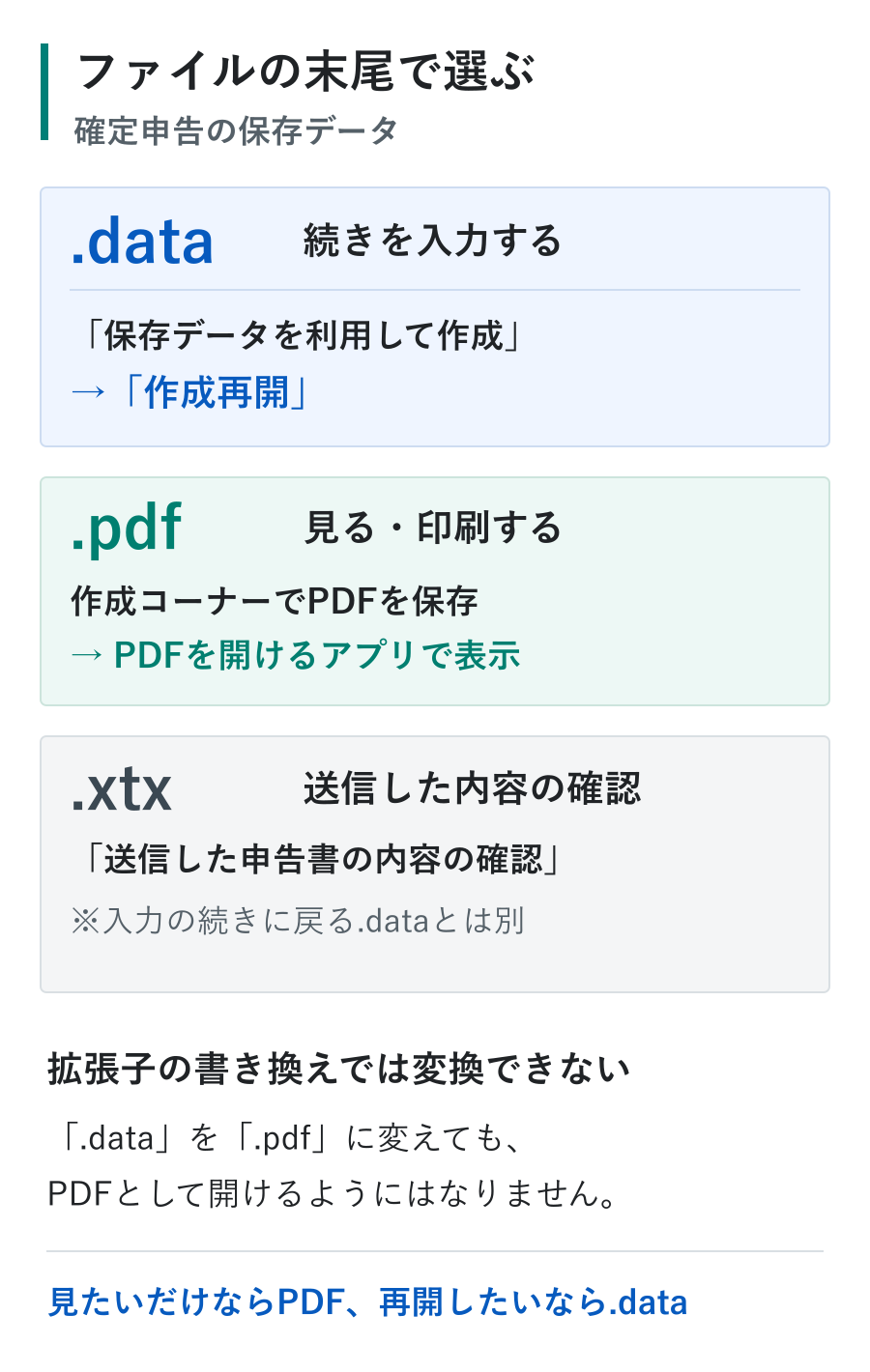
| 形式 | 主な用途 | 開く場所 |
|---|---|---|
| .data | 入力の続きから再開する | 作成コーナーの「保存データを利用して作成」 |
| 申告書の内容を見る・印刷する | PDFを表示できるアプリ | |
| .xtx | 送信した申告内容を確認する | 作成コーナーの「送信した申告書の内容の確認」など |
Acrobatで.dataが開けなくても、それだけでファイルが壊れているとは限りません。まずは、作成コーナーから読み込んでみてください。
.dataファイルを読み込んで、作成を再開する方法
途中で保存した入力内容に戻るときは、作成コーナーの「作成再開」を使います。
- ブラウザーで「国税庁 確定申告書等作成コーナー」を検索して開く。
- トップ画面で「保存データを利用して作成」を選ぶ。
- 「途中で保存したデータを利用する」の「作成再開」を選ぶ。
- ファイルを選ぶボタンから、保存してある.dataファイルを指定する。
- 選んだファイル名を確認し、「保存データ読込」を押す。
- 読み込んだデータの年分と税目を確認し、該当する「作成再開」を選ぶ。
検索結果から開くときは、サイトのドメインが「keisan.nta.go.jp」になっていることも確認しておくと安心です。
ファイル名の例は「r7syotoku.data」です。「r7」は令和7年分、つまり2025年分を表します。パソコンに保存した日ではなく、申告する年分のことです。
複数のデータがあるなら、ファイル名だけでなく、読み込み後に表示される年分も確認すると取り違えを防げます。
前年のデータを使って、別の年分を作るときは?
前年のデータを引き継いで別の年分の申告書を作る場合は、「過去の年分のデータを利用する」の「新規作成」へ進みます。途中まで作った同じ申告書に戻る「作成再開」とは別の操作です。
引き継ぎに使える年分は、その年の作成コーナーで案内されます。読み込み画面に表示される対象年分に合うデータを選んでください。
.dataをPDFで保存したいときは?
まず.dataを作成コーナーへ読み込み、申告書を表示できる画面からPDFを保存します。.dataそのものをPDFアプリで開いて変換する方法ではありません。
- e-Tax:「送信前の申告内容確認」または「申告書等送信票(兼送付書)等の確認」で、「申告書等を表示する」を選ぶ。
- 書面提出:「申告書等印刷」で、「申告書等を表示・印刷する」を選ぶ。
入力の途中で保存した.dataなら、先に必要な入力を進めて、確認・印刷画面まで進みます。読み込んだ直後の画面で、必ずPDFにできるわけではありません。
ChromeやEdgeでは、指定された保存先へPDFがダウンロードされます。保存先を変えていなければ、まず「ダウンロード」フォルダーを見てみてください。「名前を付けて保存」が出た場合は、保存先を選びます。
ファイル名の末尾を「.data」から「.pdf」に書き換えても、中身は変わりません。PDFに変換されたわけではないので、Acrobatで開くこともできません。
なお、PDFを保存できても、e-Taxの送信が済んだことにはなりません。提出できているかは、受付結果の「受信通知」で確認します。
保存した.dataファイルが見つからないときの探し方
最初に見るのは、ブラウザーのダウンロード履歴と、パソコンの「ダウンロード」フォルダーです。保存するときに場所を選んだなら、そのフォルダーも確認します。
Windowsでは、エクスプローラーを開き、「PC」を選んでから右上の検索欄に「*.data」と入力すると、.data形式のファイルを探せます。ファイル名の一部が分かるなら、「r7syotoku」などで探す方法もあります。
見つかったら、ダブルクリックで開くのではなく、右クリックして「ファイルの場所を開く」へ進みます。保存場所が分かれば、作成コーナーのファイル選択でも同じ場所を指定できます。
PDFだけが見つかった場合、そこから作成を再開することはできません。入力を引き継ぎたいときは、.dataのほうを探します。
作成コーナーに読み込ませてもエラーになる場合
ダブルクリックで開けないのと、作成コーナーで読み込みエラーになるのは別の話です。読み込みで止まったときは、次の順で確認します。
- 選んだファイルは.dataか。.pdfや.xtxを再開用として選んでいないか。
- 読み込もうとしている年分が、その画面の対象に含まれているか。
- 元のファイルを別のアプリで編集・上書きしていないか。
別の場所に保存した同じ申告のデータが残っていれば、そちらから再開できる場合があります。元のファイルは残したまま確認してください。.dataの中身をメモ帳などで書き換えて直そうとするのは避けましょう。
破損していて読み込めるデータが残っていない場合は、資料を見ながら入力し直すことになります。原因が分からないときは、エラーの文言・ファイル名・申告の年分を控え、作成コーナーの「お問い合わせ」から相談できます。
よくある疑問
開くアプリをAcrobatにしてしまったら?
アイコンがAcrobatに変わっていても、ファイル名の末尾が.dataなら、作成コーナーのファイル選択から指定します。見た目のアイコンと、ファイルの形式は別です。
ただし、別のアプリで編集して上書きした場合は、データが変わっている可能性があります。読み込めないときは、編集前のファイルが残っていないか確認してみてください。
拡張子が.datでも同じ方法で開ける?
.datと.dataは別の拡張子です。国税庁の作成コーナーで保存した再開用データは.dataなので、.datを見つけた場合は、どのソフトから保存したファイルかを先に確認します。
.dataを削除して、PDFだけ残してもいい?
PDFだけでは、入力内容を読み込んで再開できません。あとから内容を見直したり、対象となる年分でデータを引き継いだりするなら、.dataもPDFと一緒に残しておくと便利です。
まとめ:続きを入力するなら.data、見る・印刷するならPDF
確定申告の.dataファイルは、パソコン上で直接開くのではなく、作成コーナーから読み込みます。申告書を見たり印刷したりしたいときは、読み込んだあとに確認・印刷画面へ進み、PDFを保存します。
あとで入力を再開できるように.dataを、内容を見返せるようにPDFを残しておくと便利です。PDFだけでは入力の続きに戻れないので、保存するときは両方そろっているか確認しておいてください。
データの読み込みではなく、パソリがカードを読み取らずに困っている場合は、パソリが認識しない・読み取れないときの確認方法をまとめています。