
DLsite Soundでダウンロードした音声作品は、アプリ下部の[ライブラリ]→[ダウンロード]で確認できます。SafariやChromeからZIPを保存した場合は、使ったブラウザのダウンロード履歴や、スマホのファイル管理アプリを開きます。
外出前に保存したつもりなのに、電車で再生できないと困りますよね。ここでは、保存した作品の見つけ方と、通信を切っても聴けるかの確かめ方を順番に紹介します。
気になる作品を探す
PR作品を表示する
Powered by DMM.com Webサービス
DLsite Soundで保存した作品は[ライブラリ]の[ダウンロード]で確認
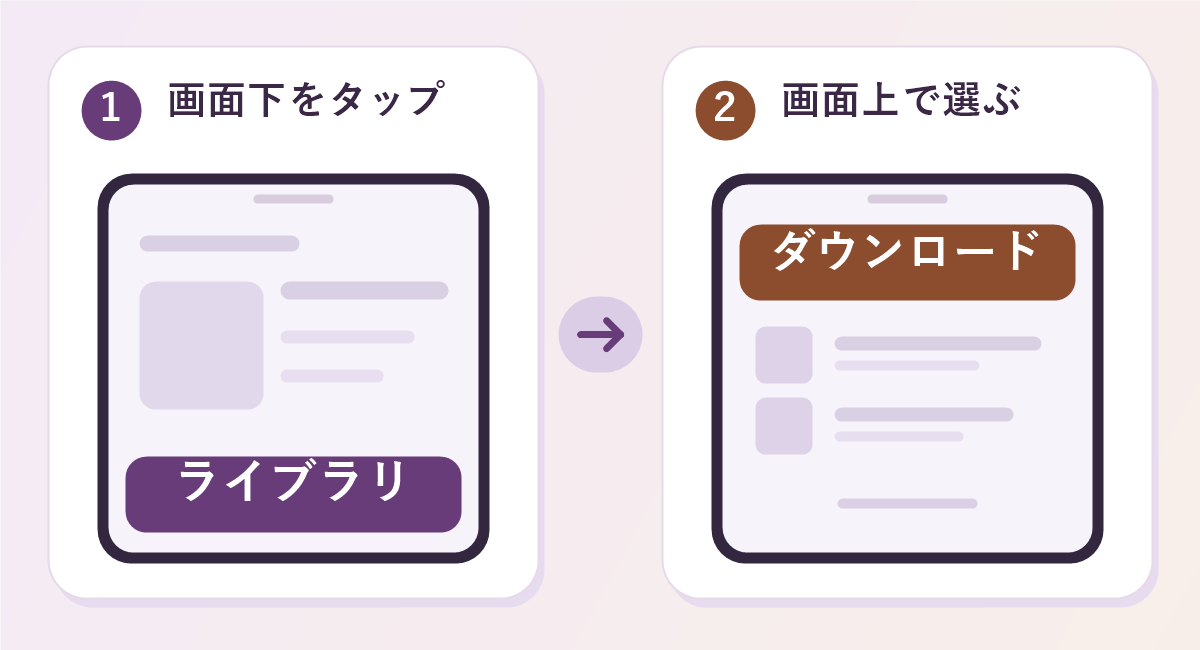
- DLsite Soundを開き、画面下の[ライブラリ]をタップする。
- ライブラリ上部の[ダウンロード]を選ぶ。
- 一覧に目的の作品があるか確認し、聴きたいトラックを開く。
ホームに出てくる「最近購入した作品」は、買った作品を見つけるときに便利です。端末に保存した作品を見たいときは、ライブラリ内の[ダウンロード]一覧まで開きます。
作品がライブラリにあるのに[ダウンロード]に出てこないときは、通信できる状態で作品を開き、ダウンロードが終わったか確認します。作品自体がライブラリに見当たらないときは、まず購入時と同じアカウントかを確認してください。ログインからの手順はDLsiteのASMRをスマホで聴く方法で紹介しています。
ファイルアプリに音声が見つからないときは?
どのアプリのダウンロードボタンを押したかで、探す場所が変わります。アプリ内での保存はSoundで聴くためのものです。ZIPやMP3・WAVのファイルが欲しい場合は、ダウンロードに対応した作品をブラウザから取得します。
| 保存した場所 | 確認する場所 |
|---|---|
| DLsite Sound | Soundの[ライブラリ]→[ダウンロード] |
| Safari | iPhoneのSafariでダウンロード一覧を開く。ファイルアプリでは[ブラウズ]から[ダウンロード]フォルダを探す |
| Chrome | AndroidのChromeで[︙]→[ダウンロード]、または端末のファイル管理アプリ |
iPhoneで[ダウンロード]フォルダが見当たらない場合は、ファイルアプリの[ブラウズ]にある[iCloud Drive]か[このiPhone内]を開きます。どちらに入るかは、Safariのダウンロード先の設定で変わります。
ZIPが見つかったら、iPhoneではファイルアプリでZIPをタップします。AndroidでFiles by Googleを使う場合は、ZIPを選んで[解凍]をタップします。展開した中にあるMP3やWAVは、対応するプレイヤーやDLsite SoundのPurePlayで開けます。パソコンで作業するなら、DLsiteのZIPをPCで解凍して聴く方法を参照してください。
保存した作品がオフラインで聴けるか試す
- Wi-Fiにつないだ状態で、聴きたい作品のダウンロードを終わらせる。
- 機内モードをオンにし、Wi-Fiもオフになっていることを確認する。
- DLsite Soundの[ライブラリ]→[ダウンロード]から作品を開いて再生する。
- 複数のトラックがあるなら、実際に聴く予定のトラックに切り替えて再生できるか見る。
機内モードでもWi-Fiをオンにできる端末があります。Wi-Fiにつながったままだと、ダウンロードした音声で聴けているか判断しづらいので、試すときは両方の状態を確認してください。
一覧にあるのに再生できないときは?
作品が開けて一部のトラックだけ再生できない場合は、Wi-Fiに戻して、そのトラックの保存を確認します。ダウンロードが止まっていたら、端末の空き容量を見て、通信が安定した場所で保存し直します。
アプリがログインを求めて先に進めない場合は、通信できる場所で購入時と同じアカウントにログインし、作品が開ける状態にしてからもう一度試します。うまくいかないときは、アプリに更新がないかも確認してみてください。
出先で聴きたい作品が決まっているなら、出かける前に、その作品を[ダウンロード]から開いて通信なしで一度再生しておくと安心です。