DLsiteで買ったASMRをパソコンで聴くなら、ブラウザでそのまま再生する方法と、音声ファイルを保存して聴く方法があります。
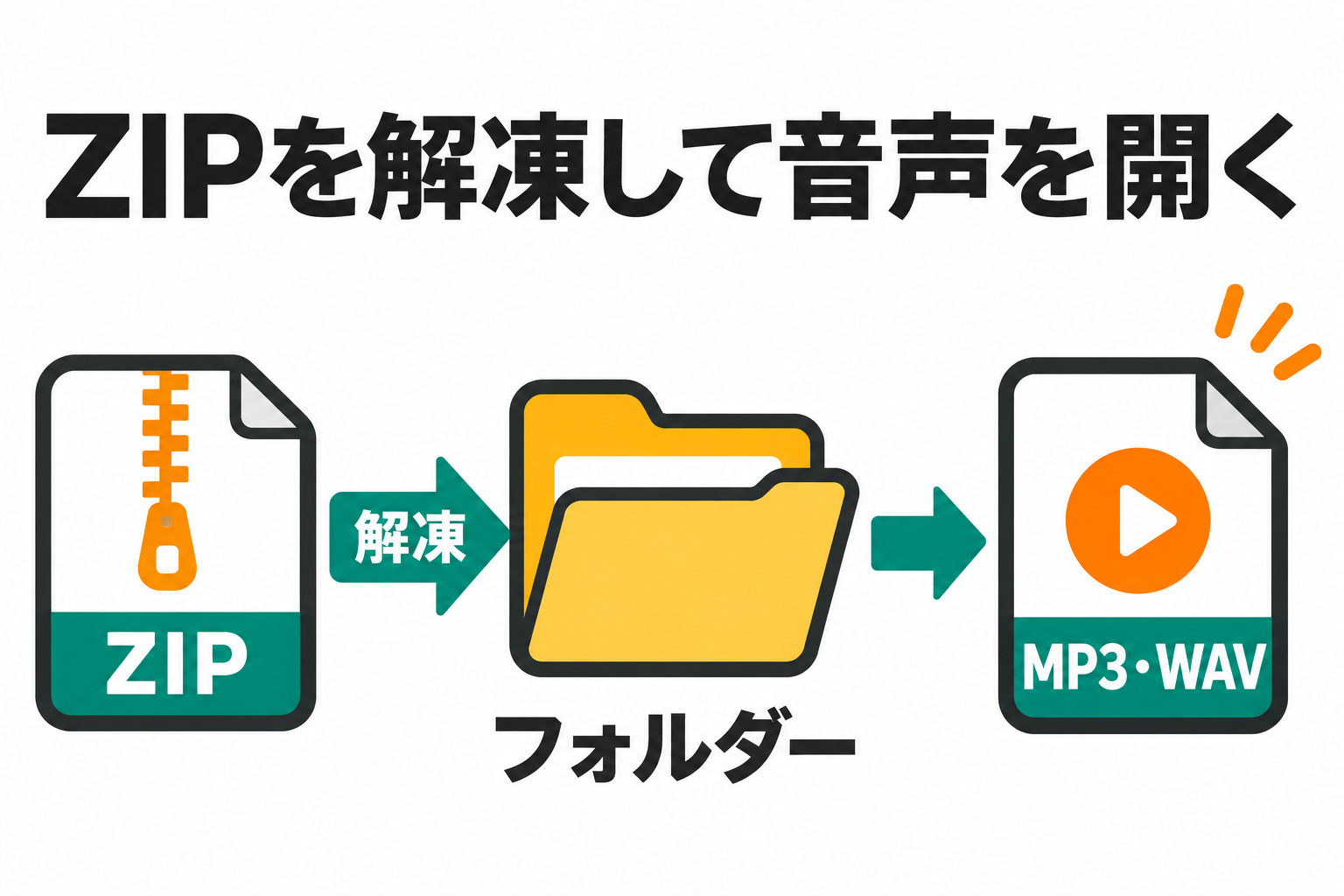
すでにダウンロードして、手元にあるのがZIPなら、先に解凍します。ZIPは音声ではなく、複数のファイルをひとまとめにしたものです。解凍して出てきたフォルダーの中から、MP3やWAVなどの音声ファイルを開くと聴けます。
気になる作品を探す
PR作品を表示する
Powered by DMM.com Webサービス
今すぐ聴くならDLsite Play、ファイルを残すならダウンロード
ブラウザで再生できる作品なら、購入時と同じアカウントでDLsite Playを開き、ライブラリから作品と聴きたいトラックを選びます。ZIPの解凍や、音楽プレーヤーの設定は必要ないです。
一方、通信なしで聴きたいときや、普段使っているプレーヤーで再生したいときは、ダウンロードに対応している作品をパソコンに保存しておくと便利です。MP3やWAVをファイルとして保存できれば、次に聴くときは、対応するプレーヤーでそのファイルを開くだけです。
ダウンロードは、購入履歴で聴きたい作品を探すところから。作品によって使える方法が違うので、ダウンロードの項目が見当たらなければ、作品ページの閲覧方法も見てみてください。iPhoneやAndroidで聴く場合は、DLsiteのASMRをスマホで聴く方法にまとめています。
ダウンロードしたZIPを解凍して再生する
保存先が分からないときは、ブラウザのダウンロード履歴から探すと早いです。たとえばChromeなら、右上の「︙」から「ダウンロード」を開き、該当ファイルの「フォルダを開く」を選びます。保存先を初期設定から変えていなければ、通常は「ダウンロード」フォルダーにあります。
WindowsではZIPを右クリックして「すべて展開」
- エクスプローラーでZIPを右クリックし、「すべて展開」を選びます。
- 保存先を確認して「展開」を押します。
- 展開先のフォルダーを開き、MP3やWAVをダブルクリックします。
ZIPをダブルクリックするだけでも中身が見えることがあります。ただ、一覧が見えているだけだとZIPの中をのぞいている状態です。あとで再生するファイルを探しやすいように、先にフォルダーへ展開しておくと楽です。
MacではFinderでZIPをダブルクリック
FinderでZIPをダブルクリックすると、解凍された項目が同じ場所に出てきます。フォルダの中の音声をダブルクリックするか、QuickTime Playerの「ファイル」→「ファイルを開く」から再生したい音声を選びます。
MP3とWAVが両方入っていたら、どっちを開く?
たとえば「MP3」と「WAV」のフォルダーに、「01_導入」「02_本編」と同じ名前のトラックが入っていたら、まずはどちらか一方を開いてみてください。収録内容が同じか分かりにくいときは、同梱の説明やトラック一覧が手がかりになります。
容量を抑えたいなら、まずMP3から。プレーヤーが対応していて、同梱の非圧縮音声をそのまま聴きたいならWAVを選びます。WAVのほうがファイルは大きくなりやすいですが、聴いたときの違いは音源や再生環境によります。詳しくはASMRのMP3とWAVの違いで解説しています。
解凍できない・音声が開かないときは?
- ZIPが開かない:ブラウザの履歴でダウンロードが完了しているか確認します。解凍すると中身を別に保存するので、空き容量も見てみてください。
- 解凍したのに音声が見つからない:展開先の中に「MP3」「WAV」などのフォルダーがないか確認します。ファイル名だけで分かりにくければ、同梱の説明も手がかりになります。
- 音声ファイルだけ開かない:別のトラックも試します。WAVだけ再生できず、同じトラックのMP3が入っているなら、まずそちらを開くと聴き始められます。
音声を再生できたら、普段聴くフォルダーを決めて、作品ごとにまとめておくと探しやすいです。元のZIPを片づけたいときは、聴きたいトラックや同梱ファイルが展開先にそろっているか先に確認しておくと、あとで取り出し直す手間が減ります。