ダウンロードしたインストーラーは、アプリのインストールが終わり、あとで使う予定もなければ削除できることが多いです。インストーラーだけを消しても、別の場所にインストールされたアプリまで一緒に消えるわけではありません。
ただ、「.exeなら全部消せる」とは限りません。そのファイル自体がアプリ本体だったり、修復や再インストールで必要になったりする場合もあります。
「ダウンロード」フォルダーにsetup.exeなどが残っていて迷ったときに、何を確認すればよいのか。Windows 11を中心に、整理できるファイルと残すファイルを分けて説明します。
インストーラーは削除していい?まずは役割で分ける
削除の対象になるのは、自分でダウンロードした、使い終わったインストーラーです。普段起動しているアプリの実行ファイルや、Windowsが管理しているファイルとは分けて考えます。
| ファイル・フォルダーの役割 | 削除するかどうか |
|---|---|
| ダウンロードしたインストーラー | 導入が完了し、保管や修復に不要なら削除の候補 |
| 普段使っているアプリ本体 | 使い続けるなら残す |
| ポータブル版・インストール不要版の実行ファイルやフォルダー | その中から起動しているなら残す |
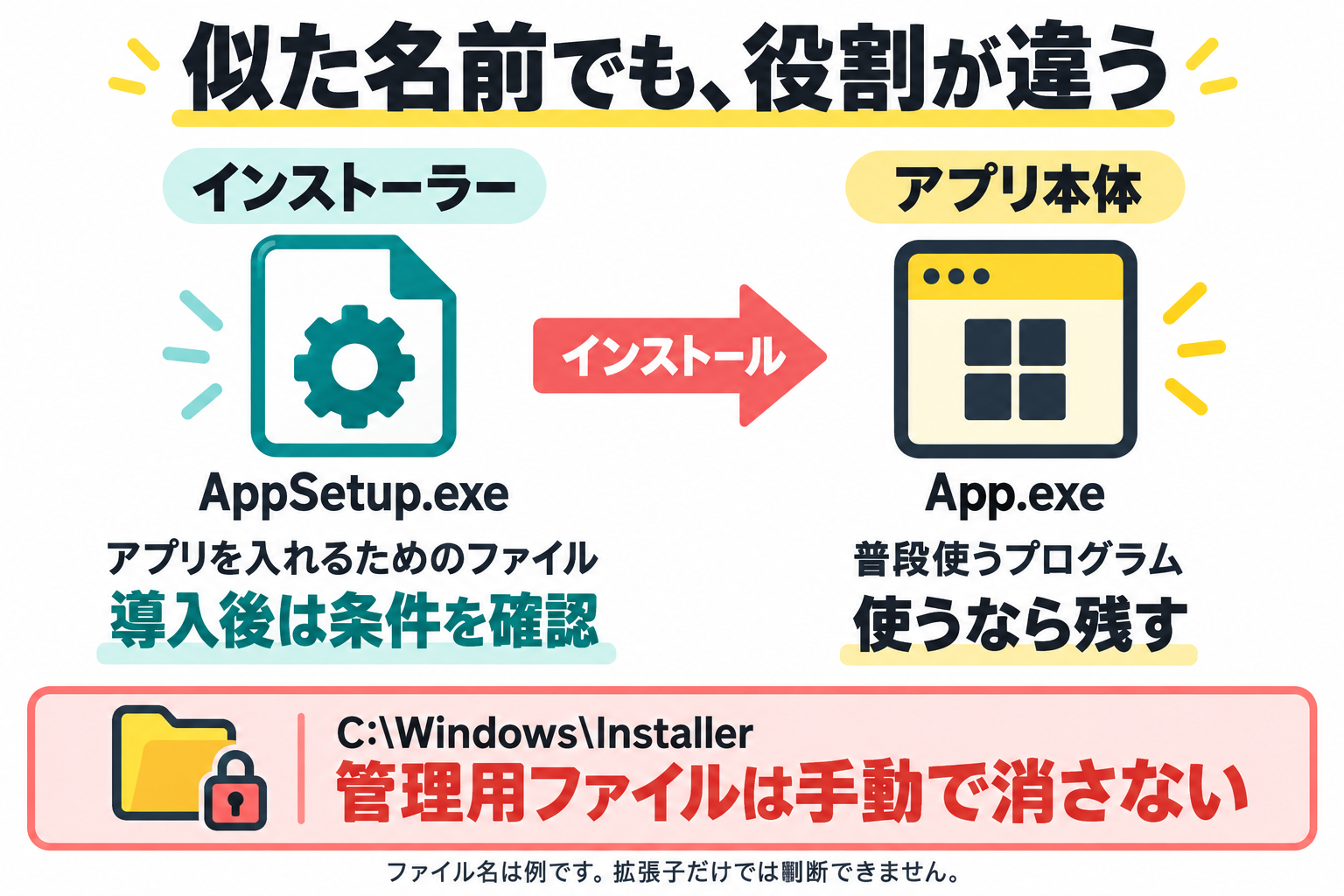
| C:\Windows\Installerなどの管理用ファイル | 空き容量を増やすために手動で削除しない |
| 何に使ったか分からないファイル | 削除前に入手元と用途を確認する |
たとえば、配布サイトから保存した「AppSetup.exe」でアプリを入れ、別の場所にある「App.exe」を使う構成なら、導入用と普段使うファイルは別です。ただし、ここで挙げた名前は一例で、名前だけでは区別できません。
インストーラーとアプリ本体は何が違う?
インストーラーは、アプリをパソコンで使える状態にするためのプログラムやパッケージです。必要なファイルを配置し、設定やショートカットの作成などを行います。
インストール後に普段使うのは、配置されたアプリ本体です。スタートメニューなどからアプリを開くたびに、ダウンロード済みのインストーラーを実行しているわけではありません。
setup.exeやMSIは、インストーラーでよく使われる
「setup.exe」「アプリ名Setup.exe」などは、導入用ファイルでよく見かける名前です。「.msi」は、Windows Installerが扱うインストールパッケージの形式です。
同じアプリでも、EXE形式とMSI形式の両方が配布されることがあります。たとえば7-Zipでは、通常のEXE形式のインストーラーに加え、MSI形式も用意されています。
一方で、同じ配布ページにある「7zr.exe」は、圧縮・展開を行うプログラム本体です。同じ「.exe」でも役割は異なるため、配布元が「インストーラー」「ポータブル版」「実行ファイル」のどれとして案内しているかが手掛かりになります。
ポータブル版は、ダウンロード先にアプリ本体があることも
「ポータブル版」「インストール不要版」には、展開したフォルダー内の実行ファイルから使うタイプがあります。そのファイルや必要な付属ファイルを消すと、アプリが起動しなくなります。設定や保存データが同じフォルダーにある場合もあります。
ダウンロード先に置いたまま使っているなら、そこがアプリの保存場所です。「ダウンロード」フォルダーにあるという理由だけでは、不要なファイルとは判断できません。
ZIPから取り出したファイルを整理したい場合は、ZIPを解凍したあと、元ファイルを削除してよいかも参考になります。元のZIPと、展開して使っているフォルダーは別です。
削除する前に確認したい4つのこと
1.どのアプリのインストーラーか分かるか
まず、入手したアプリ名と配布元を確認します。ファイル名が分かりにくい場合は、ブラウザーのダウンロード履歴や、入手元の配布ページが手掛かりになります。
分からないEXEやMSIを、正体を確かめるために起動するのは避けます。ダウンロードした覚えがない、配布元が確認できない場合は、先に用途や安全性を調べるほうが安心です。
2.インストールが完了して、アプリを使えているか
セットアップが途中で止まっていたり、再起動を求められていたりする間は、インストーラーを残しておきます。導入が終わってから、普段の起動方法でアプリを開き、必要な機能を使えるか確認します。
ただし、起動できることと、将来の修復・更新で元のインストーラーが不要なことは別です。後から元のインストールファイルを求める製品もあるため、配布元に保管の案内があればそちらを優先します。
3.再インストールするときに困らないか
今も同じものをダウンロードできるアプリなら、必要なときに入手し直す方法があります。一方、配布が終了したバージョンや、購入者だけが一定期間ダウンロードできる製品は、元のファイルが手元にあると助かります。
- 古いバージョンを、対応機器などの事情で使い続ける
- オフライン環境で入れ直す予定がある
- 再ダウンロードできるか分からない購入済み製品
- 配布元や職場の管理者から、保管するよう案内されている
保管する場合は、製品名とバージョンが分かるフォルダーにまとめると、後で探しやすくなります。なお、インストーラーを残すだけでは、作成した文書やアプリの設定、ライセンス情報のバックアップにはなりません。必要なデータは別に保管します。
4.消そうとしているのが、ダウンロードした元ファイルか
今回整理するのは、自分で保存したインストーラーです。「Program Files」内のアプリのフォルダーや、Windowsの管理用フォルダーまでまとめて削除する操作ではありません。
ファイルを選ぶ前に、保存場所と名前の両方を確認します。似た名前のフォルダーも一緒に選んでいると、残したいアプリやデータまで削除してしまうことがあります。
Windows 11で不要なインストーラーを削除する手順
用途が分かっていて、上の確認も済んだファイルを整理する手順です。何か分からないEXEやMSIを、まとめて消すための手順ではありません。
- エクスプローラーで、自分がインストーラーを保存した場所を開く。
- 拡張子が見えない場合は、上部の「表示」→「表示」→「ファイル名拡張子」を選ぶ。
- 削除するインストーラーだけを選び、右クリックの「削除」またはDeleteキーで削除する。
- いつもの方法でアプリを起動し、引き続き使えることを確かめる。
最初からShift+Deleteで完全に削除せず、通常の削除を使うと、間違いに気付いたときにごみ箱から戻せる場合があります。ただし、保存先や設定、ファイルのサイズなどによっては、ごみ箱に入らないこともあります。
この確認で分かるのは、現在アプリを使えるかどうかです。あとで修復や更新に元ファイルが必要かどうかは、アプリごとの仕様によって異なります。
C:\Windows\Installerは削除しない
ダウンロードしたsetup.exeと混同しやすいのが、「C:\Windows\Installer」フォルダーです。名前にInstallerと付いていても、こちらはWindows Installerが製品の更新・修復・アンインストールなどに使うファイルを保存する場所です。
中のMSIやMSPなどを手動で消すと、その時点ではアプリを使えていても、後から更新やアンインストールに失敗することがあります。容量が大きくても、ダウンロード済みファイルと同じ感覚で整理する場所ではありません。
空き容量が足りないときは、自分の不要なファイルや使っていないアプリから整理します。Installerフォルダーの容量が特に大きくて困っている場合は、製品のサポート窓口に、整理できるか相談する方法もあります。
よくある疑問
MSIファイルも、インストール後なら消せる?
自分でダウンロードしたMSIは、導入後に不要なら削除の候補になります。ただし、製品によっては修復や更新で元のファイルが必要です。保管の案内や再入手の方法を確認してから整理します。WindowsのInstallerフォルダー内にあるMSIは、手動で削除しません。
インストーラーを消したら、アプリもアンインストールされる?
別にインストールされたアプリは、元のインストーラーだけを消しても通常は残ります。アプリ自体を削除したい場合は、Windows 11の「設定」→「アプリ」→「インストール済みアプリ」から、対象の「…」→「アンインストール」を使います。
設定から削除できないアプリでは、コントロールパネルや製品専用の手順を使う場合があります。アプリのフォルダーを手動で消す方法とは分けて扱います。
間違えてインストーラーを消したら、入れ直しが必要?
アプリ本体が残っていて普通に使えているなら、インストーラーを消したという理由だけで入れ直す必要はありません。後からインストーラーが必要になったときは、ごみ箱を確認するか、配布元から対応するファイルを再入手します。
修復時に元のバージョンを指定された場合、最新版で代用できるとは限りません。表示された製品名やバージョンを控え、配布元の案内を確認します。
ダウンロードフォルダーのEXEを全部消してもいい?
まとめて削除するのは避けたいところです。インストーラーだけでなく、その場から使うアプリ本体や、まだ導入していないものが混ざっている可能性があります。まず用途の分かるファイルから整理すると、残すものを間違えにくくなります。
まとめ:使い終わった導入用ファイルかどうかを確かめる
ダウンロードしたインストーラーは、アプリを導入し終え、修復や再インストール用にも残す必要がなければ整理できます。一方、普段使う実行ファイルやポータブル版のフォルダーは、使い続ける間は残します。
迷ったときは、「.exeかどうか」より「何のために使うファイルか」を確認すると分けやすくなります。WindowsのInstallerフォルダーには手を付けず、自分で入手したファイルから整理していきます。