Outlookのメールは、本文を読み返したいならPDF、メールとして残したいならEMLやMSGでパソコンに保存できます。何となく形式を選ぶより、「あとで読むだけか」「添付ファイルも残すか」を先に決めると迷いません。
気をつけたいのは、本文をPDFにしただけでは、添付されたExcelや写真のファイルそのものまで一緒に保管できるわけではないこと。予約内容だけ残したい場合と、仕事のやり取りを添付ごと残したい場合では、選ぶ方法が違います。
この記事では、Windows版とパソコンのブラウザー版を対象に、2026年10月24日時点の仕様で説明します。Mac版・スマホアプリ版は手順が異なります。
Outlookのメールはどの形式で保存する?
本文を読みやすい書類にしたいならPDF、差出人や宛先、本文、実際に添付されたファイルをメールとしてまとめて残すならEMLやMSGを選びます。相手に渡す場合は、相手が開ける形式かも確認しましょう。
| やりたいこと | 選ぶ形式・方法 | 注意点 |
|---|---|---|
| 予約案内や連絡事項の本文を読み返す・印刷する | 添付ファイルの本体は別に保存する | |
| 1通のメールを添付ファイルごと残す | EML | EMLに対応したメールソフトなどで開く |
| Outlookで使うメールファイルとして残す | MSG | 開く側のOutlookや契約条件も確認する |
| 受信トレイやフォルダーをまとめてバックアップする | PSTなどのエクスポート機能 | 1通ずつ保存する方法とは別。復元先の対応確認も必要 |
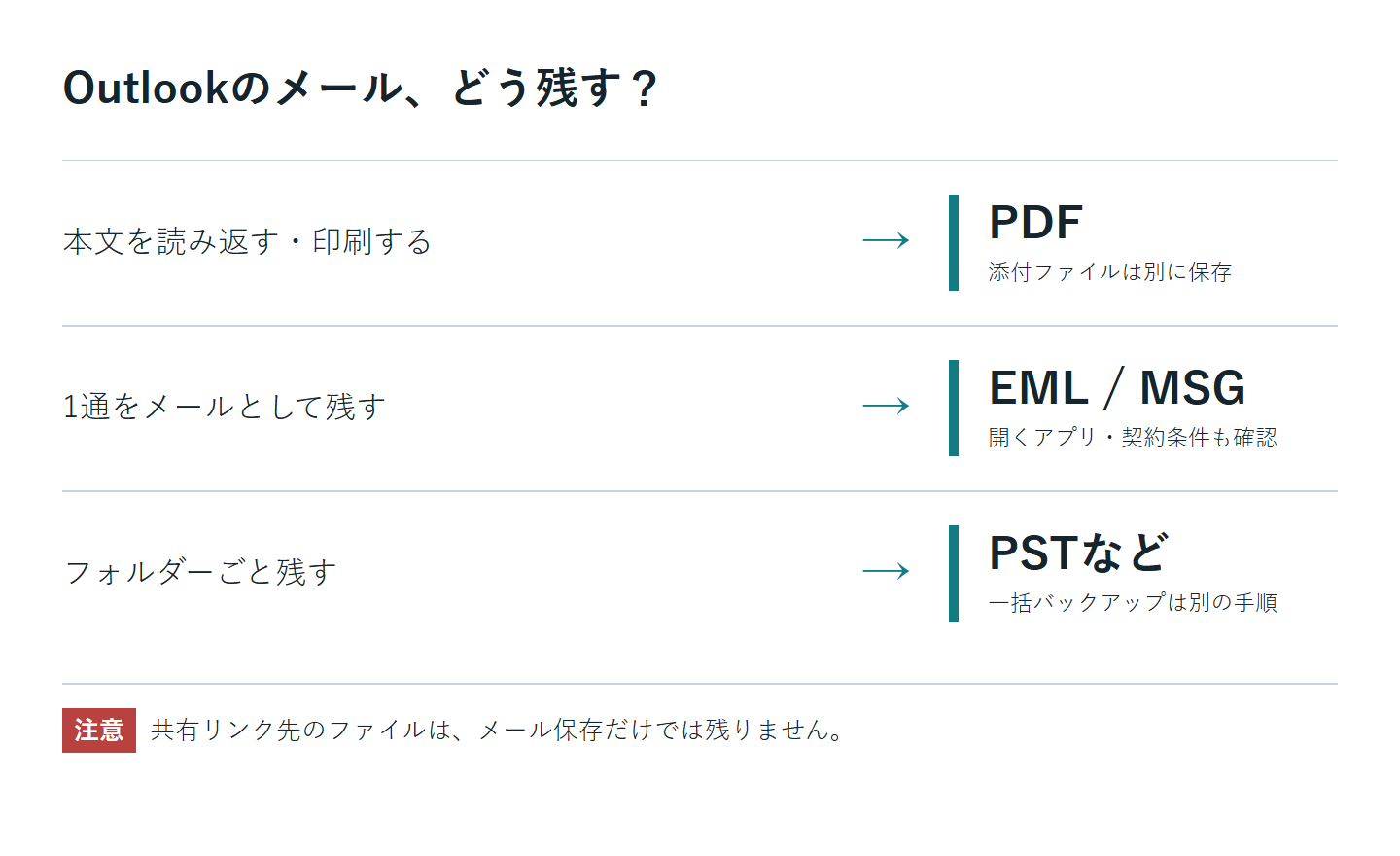
たとえば、ホテルの予約メールを印刷して持っていきたいならPDFが便利です。一方、メールに添付された見積書も必要なら、EML・MSGで残すか、本文のPDFと見積書を別々に保存します。
EMLとMSGの大きな違いは、どのアプリで扱うかです。EMLは対応する複数のメールソフトで使われる形式、MSGはOutlookのアイテムを保存する形式です。「MSGの方が必ず高画質」「EMLならどの端末でも開ける」という違いではありません。
最初に、新しいOutlook・クラシック版・Web版を見分ける
メールを保存するメニューは、使っているOutlookによって違います。まず、次の目安で確認してください。
| 使っているOutlook | 見分ける目安 | メールファイルの保存場所 |
|---|---|---|
| 新しいOutlook for Windows | Windowsのアプリ。画面右上に歯車の「設定」がある | 対象メールの「名前を付けて保存」 |
| クラシックOutlook for Windows | 画面左上の「ファイル」タブから各種設定を開ける | メールを開き「ファイル」→「名前を付けて保存」 |
| Web版・Outlook.com | EdgeやChromeなどのブラウザーでメールを見ている | 対象メールの「ダウンロード」 |
新しいOutlookとWeb版は見た目が似ています。ブラウザーのタブで開いているのか、Windowsのアプリとして起動したのかも確認すると区別しやすくなります。
メールの本文をPDFで保存する方法
PDFにするときは、メールを開いて「印刷」へ進み、紙のプリンターではなく「Microsoft Print to PDF」を選びます。「名前を付けて保存」でメールファイルを保存する操作とは別です。
新しいOutlook・Web版の場合
- 保存したいメールを開きます。
- メール内の「…」(その他の操作)から「印刷」を選びます。印刷用の画面が開いたら、その画面でも「印刷」を選びます。
- 印刷先で「Microsoft Print to PDF」を選びます。表示によっては「Microsoft PDFへ印刷」などの名前になっています。
- プレビューで、必要な本文とページ数を確認します。
- 「印刷」を押し、保存先とファイル名を指定して保存します。
Web版でブラウザーの印刷画面が開いた場合は、「PDFに保存」が選べることもあります。先にメール内の印刷メニューを使い、メール本文を印刷する画面から進めてください。ブラウザー全体をそのまま印刷すると、フォルダー一覧などが混ざる場合があります。
クラシックOutlookの場合
- 対象のメールをダブルクリックして開きます。
- 「ファイル」→「印刷」を選びます。
- プリンターを「Microsoft Print to PDF」に変え、プレビューを確認します。
- 「印刷」を押し、保存先とファイル名を指定します。
ファイル名は「2026-10-24_ホテル予約.pdf」のように、日付と内容を入れると探しやすくなります。同じ件名のメールが何通もあるときは、日付や用件を加えて区別しましょう。
添付ファイルも必要なら、別にダウンロードする
本文のPDFに添付ファイル名が載っていても、そのファイルの中身まで保存できたことにはなりません。メールに「見積書.xlsx」が付いているなら、そのExcelファイルも残します。
- メール内の添付ファイルのメニューを開きます。
- 新しいOutlook・Web版では「ダウンロード」、クラシック版では「名前を付けて保存」を選びます。
- 本文のPDFと同じフォルダーに保存し、必要な添付がそろっているか確認します。
OneDriveやSharePointの共有リンクで届いた資料は、メールを保存してもリンク先のファイルまでコピーされるわけではありません。手元に残す必要がある場合は、許可された範囲で資料自体をダウンロードしてください。ダウンロードが禁止されている場合は、送信者や管理者へ確認します。
メールをEML・MSGで保存する方法
EML・MSGは、メールをファイルとして残す方法です。本文をPDFに印刷するのとは違い、実際の添付ファイルもメールの中に保持できます。ただし、共有リンク先のファイルまで保管する方法ではありません。
新しいOutlookでEML・MSGを保存する
- メッセージ一覧で、保存したいメールを右クリックします。
- 「名前を付けて保存」を選びます。
- 形式の選択肢が表示されたら、「EMLとして保存」または「MSGとして保存」を選びます。
- 保存先とファイル名を確認して保存します。
メールを開き、メール内の「…」から「名前を付けて保存」へ進む方法もあります。メニューの表示はバージョンなどで異なるため、形式の選択肢が出ない場合は、保存されたファイルの拡張子を確認してください。
ファイル名の末尾に「.eml」「.msg」が見えない場合は、Windows 11のエクスプローラーで「表示」→「表示」→「ファイル名拡張子」をオンにすると、保存形式を確認できます。
Web版・Outlook.comでEML・MSGを保存する
- 保存したいメールを開きます。
- メール内の「…」(その他の操作)から「ダウンロード」を選びます。メッセージ一覧の右クリックから選べる場合もあります。
- 形式を選べる場合はEMLまたはMSGを選択し、ダウンロードします。
- ブラウザーのダウンロード一覧から保存先を開き、ファイルを確認します。
保存先を毎回指定する設定でなければ、通常はパソコンの「ダウンロード」フォルダーに入ります。「ダウンロード」が見当たらないときは、メール内のメニューを開いているかを確認してください。ブラウザー右上のメニューとは別です。
クラシックOutlookでMSGを保存する
- 保存するメールをダブルクリックし、別ウィンドウで開きます。
- 「ファイル」→「名前を付けて保存」を選びます。
- 保存先とファイル名を指定します。
- 「ファイルの種類」で「Outlookメッセージ形式 – Unicode(*.msg)」を選びます。表示される形式名には違いがあります。
- 「保存」を押します。
新しいOutlookやWeb版にあるEML保存と、クラシック版の保存メニューは同じではありません。クラシック版でEMLの選択肢がない場合、拡張子だけを.emlへ書き換えてもEMLには変換できません。
保存したEML・MSGを開くときの注意
保存したファイルは、その形式に対応したメールソフトで開きます。新しいOutlookでは、エクスプローラーからメールの閲覧ウィンドウへドラッグして開く方法もあります。Web版でも、メールの閲覧ウィンドウへドラッグして確認できます。新規メールの作成欄へ入れると添付になるため、操作する場所を間違えないようにしてください。
新しいOutlook・Web版でMSGファイルを開くには、Microsoft 365サブスクリプションの対象アカウントが必要です。MSGとして保存できることと、相手の環境でMSGを開けることは別なので、送付前に確認しましょう。
本文を読んでもらうだけならPDF、相手がメールファイルとして扱う必要があるならEML・MSGを検討します。初めて受け取った不審なメールファイルや添付は、開かないでください。
保存できない・保存したファイルが見つからないとき
保存メニューが見当たらない
新しいOutlookの「名前を付けて保存」、Web版の「ダウンロード」、クラシック版の「ファイル」→「名前を付けて保存」を取り違えていないか確認します。メッセージをダブルクリックし、別ウィンドウで開いてからメニューを探す方法もあります。
職場や学校のアカウントでは、組織の設定やメールの保護機能によって、ダウンロードや印刷を制限される場合があります。制限の表示が出るときは、別の方法で持ち出そうとせず、管理者へ相談してください。
どこへ保存されたかわからない
まず、エクスプローラーの「ダウンロード」と、保存時に選んだフォルダーを確認します。Web版なら、ブラウザーのダウンロード一覧にある「フォルダーに表示」などから探せます。メールの件名や、保存時に付けたファイル名で検索する方法もあります。
保存場所の開き方から確認したい場合は、Windowsパソコンの基本操作の「保存したファイルを見つけて開く」も参考にしてください。
PDFの本文が途中で切れる
本文が途中で切れる場合は、メール内の印刷画面へ戻り、プレビューのページ数と、印刷対象のページ指定を見直します。横長の表なら用紙の向きや倍率も確認してください。
メールをまとめてバックアップしたいならPSTも検討する
EML・MSGでの保存は、必要なメールを1通ずつ残すときに向いています。受信トレイやフォルダーをまとめて移行・バックアップしたい場合は、PSTなどのエクスポート機能を使う方法があります。
新しいOutlookにもPSTのエクスポート機能がありますが、対応範囲はクラシック版と同じではありません。今回は1通ずつの保存を扱うため、一括バックアップの手順とは分けて考えてください。バックアップでは、必要な期間・フォルダーが含まれているかと、移行先で戻せるかの確認が必要です。
また、「アーカイブ」ボタンでメールをアーカイブフォルダーへ移す操作は、パソコンに別ファイルを保存することとは違います。メールを整理したいのか、アカウントとは別にコピーを残したいのかを区別しましょう。
保存後は、ファイルを開き直して確認する
保存ボタンを押して終わりにせず、保存先のファイルを開いて確認します。特に、元のメールを削除したり、アカウントを解約したりする前は、必要な内容がそろっているか確かめてください。
- 保存先に、目的のPDF・EML・MSGファイルがあるか。
- 件名・差出人・日付・本文など、必要な情報を読めるか。
- PDFの本文が途中で切れていないか、必要なページがそろっているか。
- 必要な添付ファイルを残せているか。共有リンクだけになっていないか。
- 相手に渡す場合は、相手が開ける形式か。宛先や過去のやり取りに、渡す必要のない情報が含まれていないか。
予約案内を読むならPDF、添付を含めてメールとして残すならEML・MSG。まずはこの使い分けで選び、最後に保存した中身を確かめると、必要な情報の保存漏れを防ぎやすくなります。